Szukaj K
Motyw
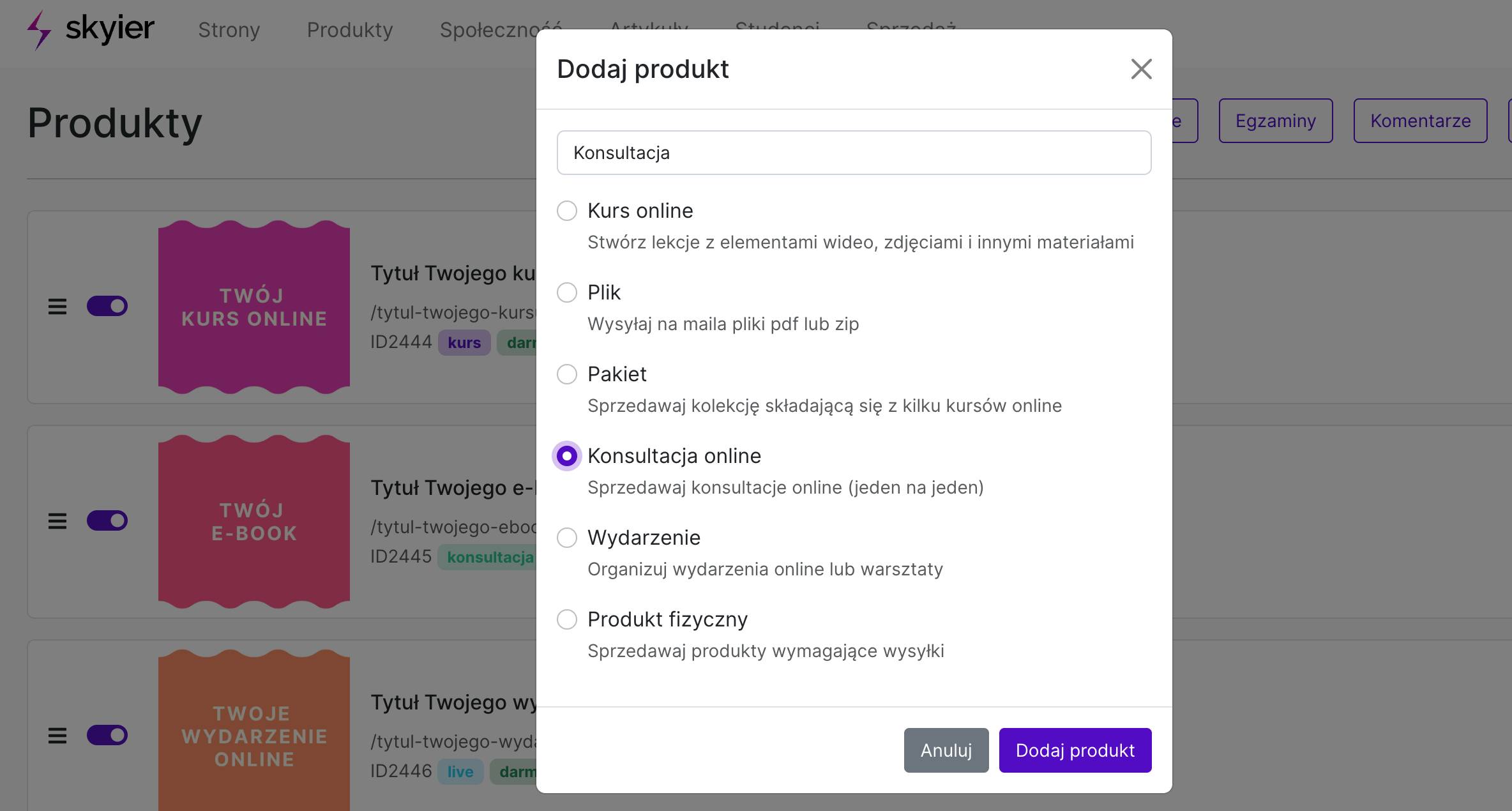
Aby dodać konsultację wybierz w górnym menu zakładkę PRODUKTY.
A następnie wpisz Tytuł, zaznaczyć Konsultacja online i kliknij Dodaj produkt.
Więcej na temat cen, znajdziesz tutaj.
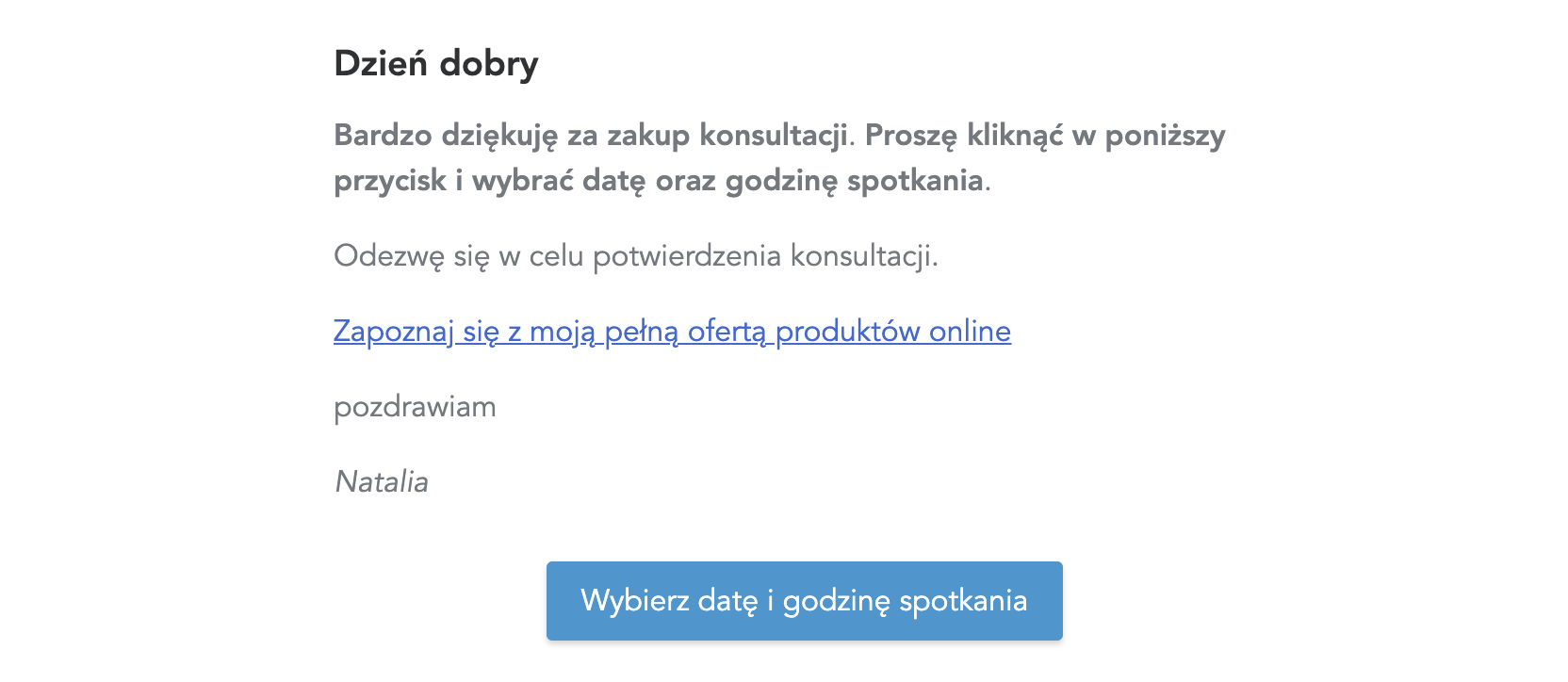
Jest to wiadomość, jaką użytkownik otrzyma na maila po dokonaniu zakupu.
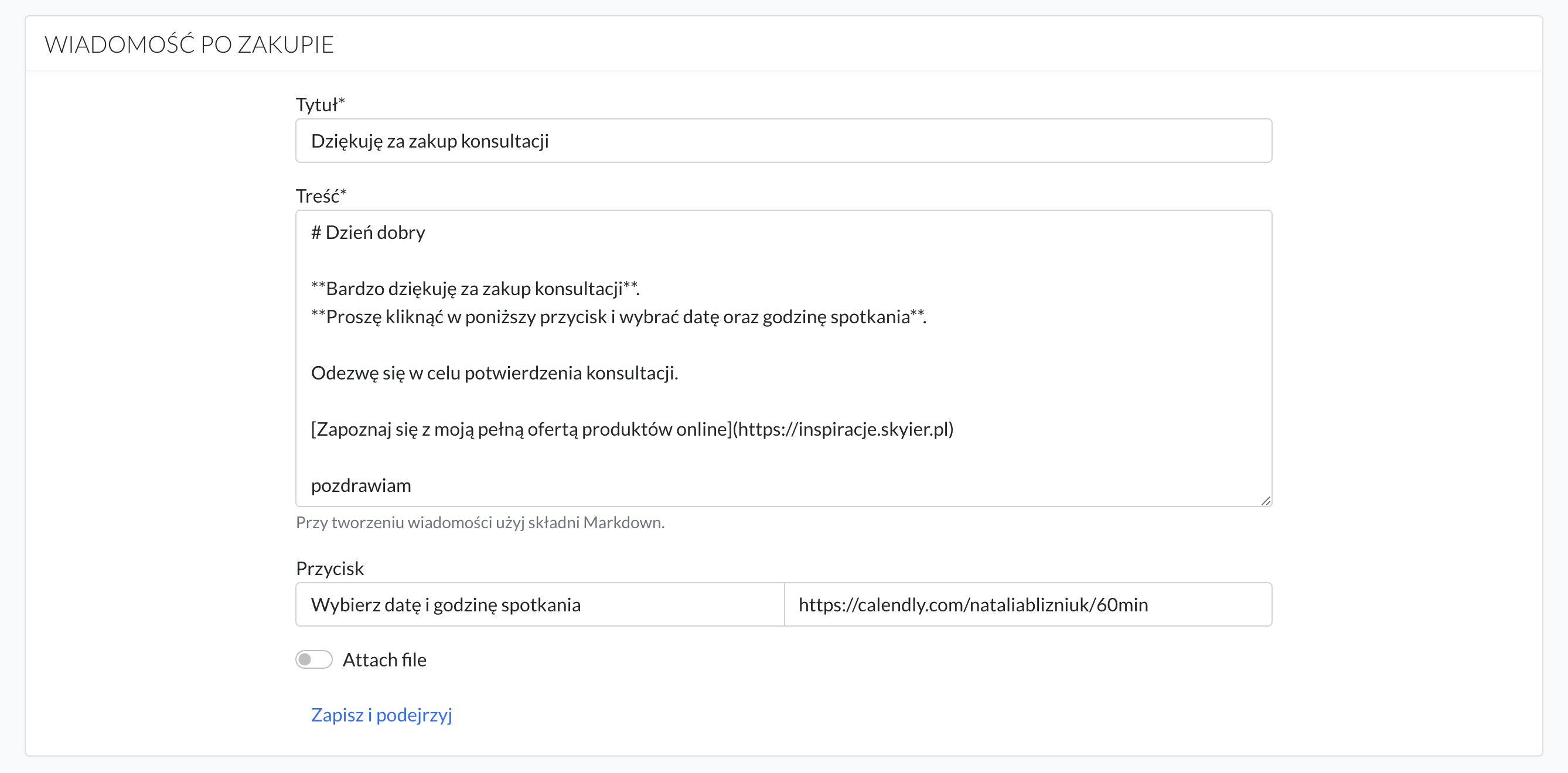
Jeśli posiadasz swój kalendarz online do umawiania spotkań to w sekcji Przycisk zamieść do niego link (Google, Calendly, itp.). Aby użytkownik wybrał dogodny dla siebie termin oraz godzinę.
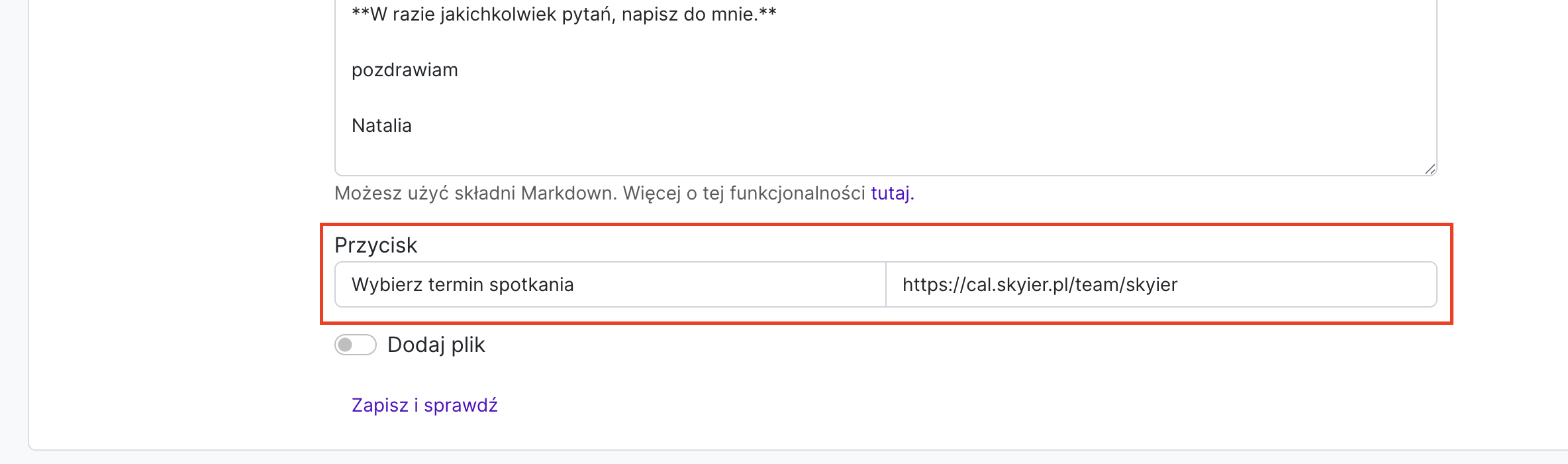
Jeśli jednak nie posiadasz kalendarza to możesz w treści wiadomości napisać krótką instrukcję - jak umówić się na spotkanie.
Kliknij Zapisz i podejrzyj. Sprawdź, czy wszystko wygląda poprawnie.
Stwórz Stronę sprzedażową, z informacjami na temat konsultacji i z przyciskiem do zakupu.
Opublikuj produkt. Wejdź na stronę Podukty i kliknij szary przełącznik. Kolor zmieni się na fioletowy.

# Nagłówek 1
## Nagłówek 2
### Nagłówek 3
#### Nagłówek 4**Pogrubienie**
*Kursywa*
***Pogrubienie i kursywa***
~~Przekreślenie~~Lista punktowana "check"
- Element 1
- Element 2
Lista numerowana
1. Pierwszy punkt
2. Drugi punkt
3. Trzeci punkt[Skyier](https://skyier.com)> To jest cytat.
>
> Może mieć wiele linii.---Wiadomość napisana w edytorze:
Wiadomość widoczna dla użytkownika: