Szukaj K
Appearance
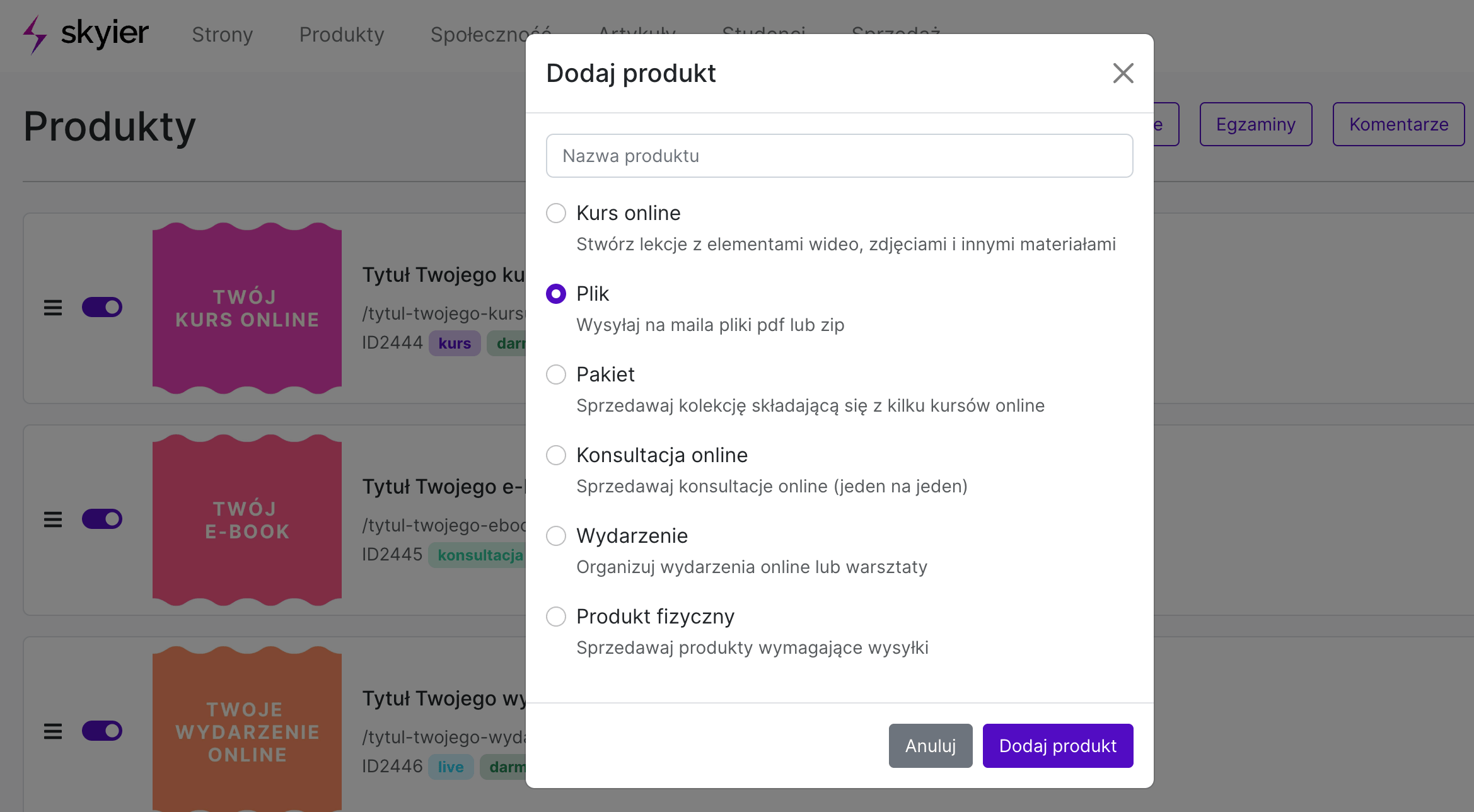
Aby dodać e-book do sprzedaży wybierz w górnym menu zakładkę PRODUKTY.
A następnie wpisz Tytuł, zaznacz opcję Plik i kliknij Dodaj produkt.
A następnie:
Więcej na temat cen, znajdziesz tutaj.
Jest to wiadomość, jaką otrzyma użytkownik po dokonaniu zakupu. Może to być po prostu podziękowanie za zakup lub wiadomość wzbogacona o dodatkowe informacje, jakie chciałbyś przekazać.
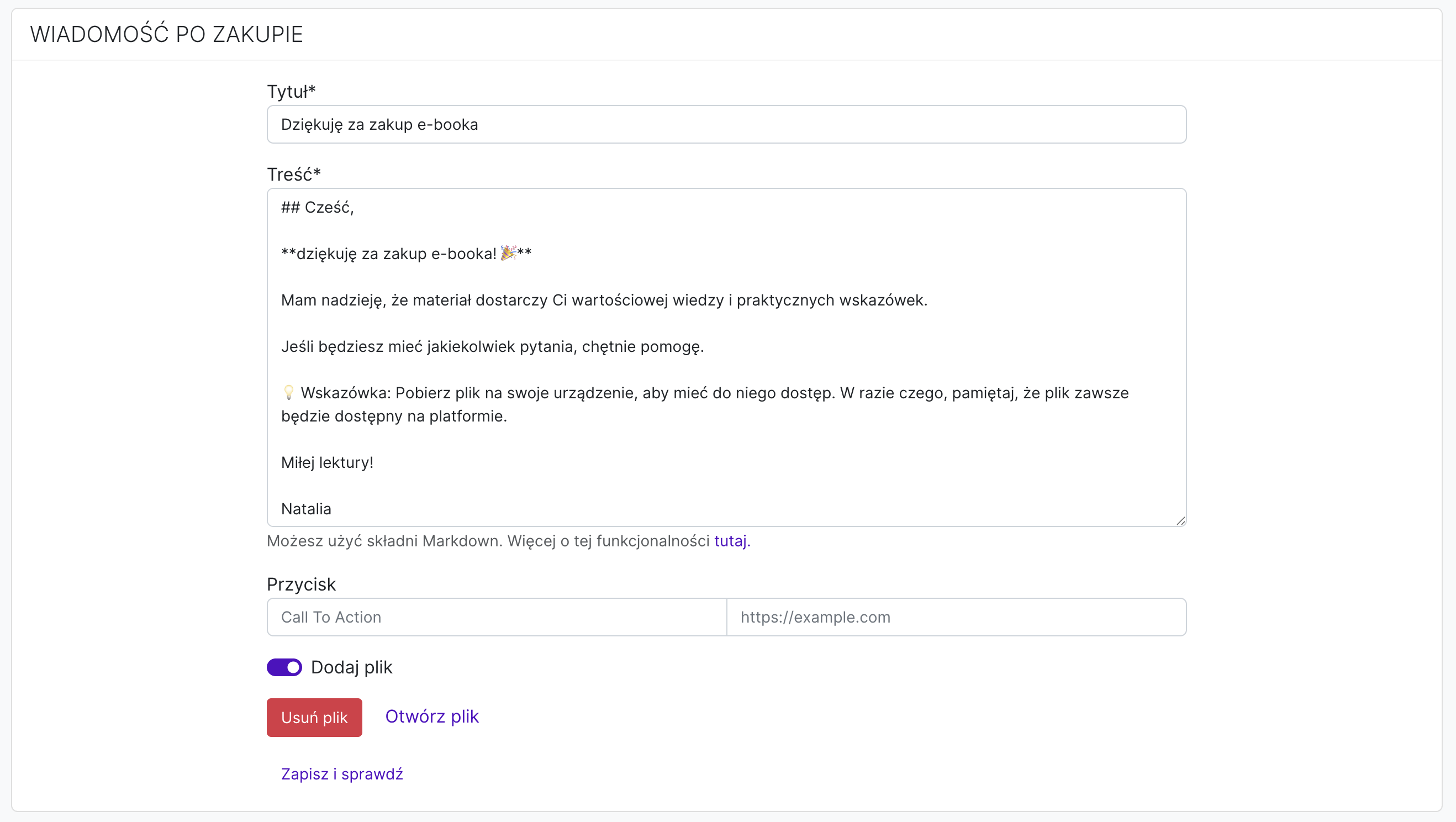
Kliknij Zapisz i podejrzyj. Sprawdź, czy wszystko wygląda poprawnie.
Co w sytuacji, jeśli chcesz klientom udostępnić nową wersję pliku? Wtedy wystarczy, że usuniesz stary plik i dodasz nowy. Użytkownik po zalogowaniu do swojej platformy będzie miał możliwość pobrania pliku w nowej wersji.


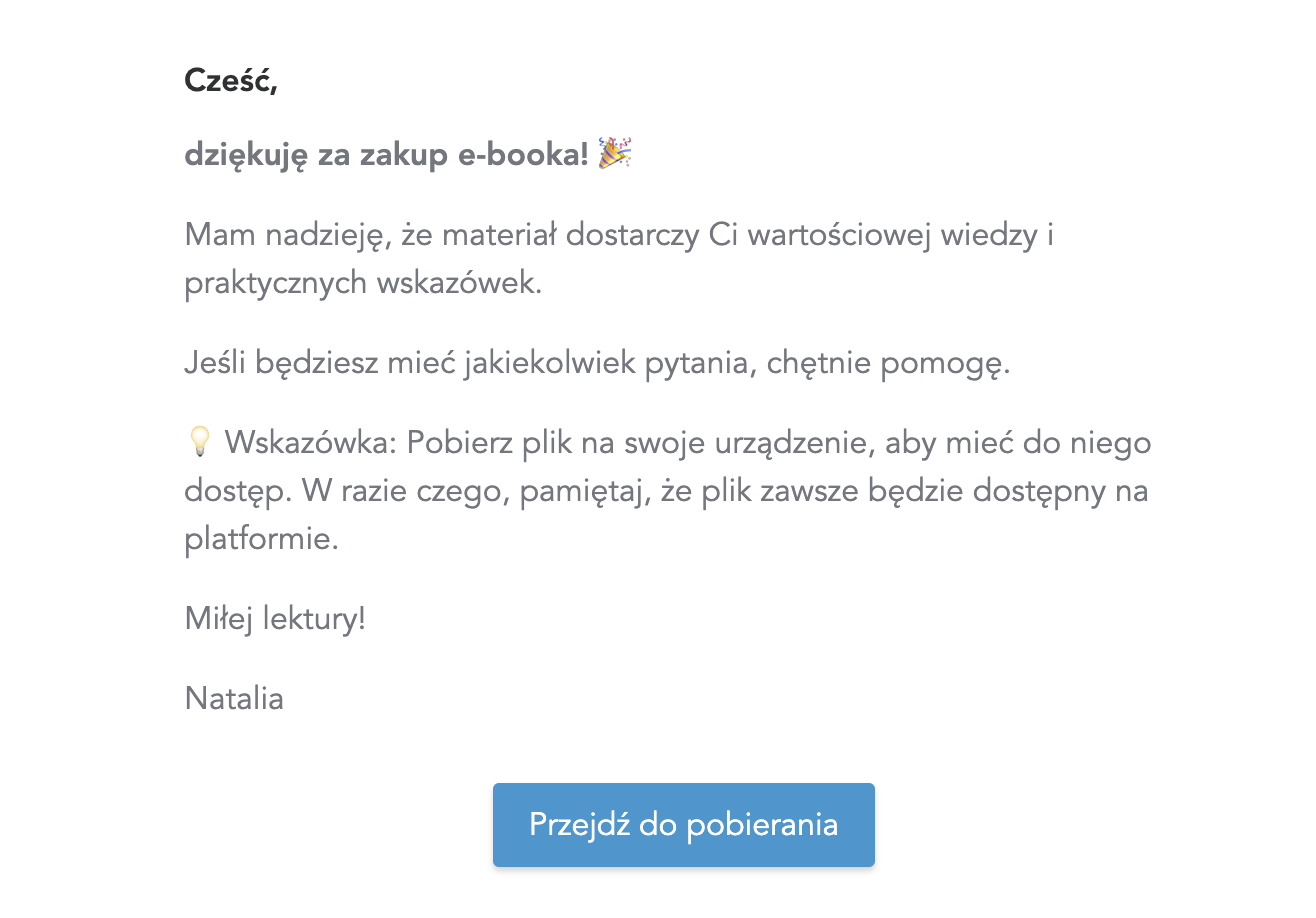
Osoba po dokonaniu zakupu e-book:
Dostaje na maila wiadomość, którą przygotowałeś w kroku 2.
Od razu ma możliwość pobrania e-booka ze swojej platformy.
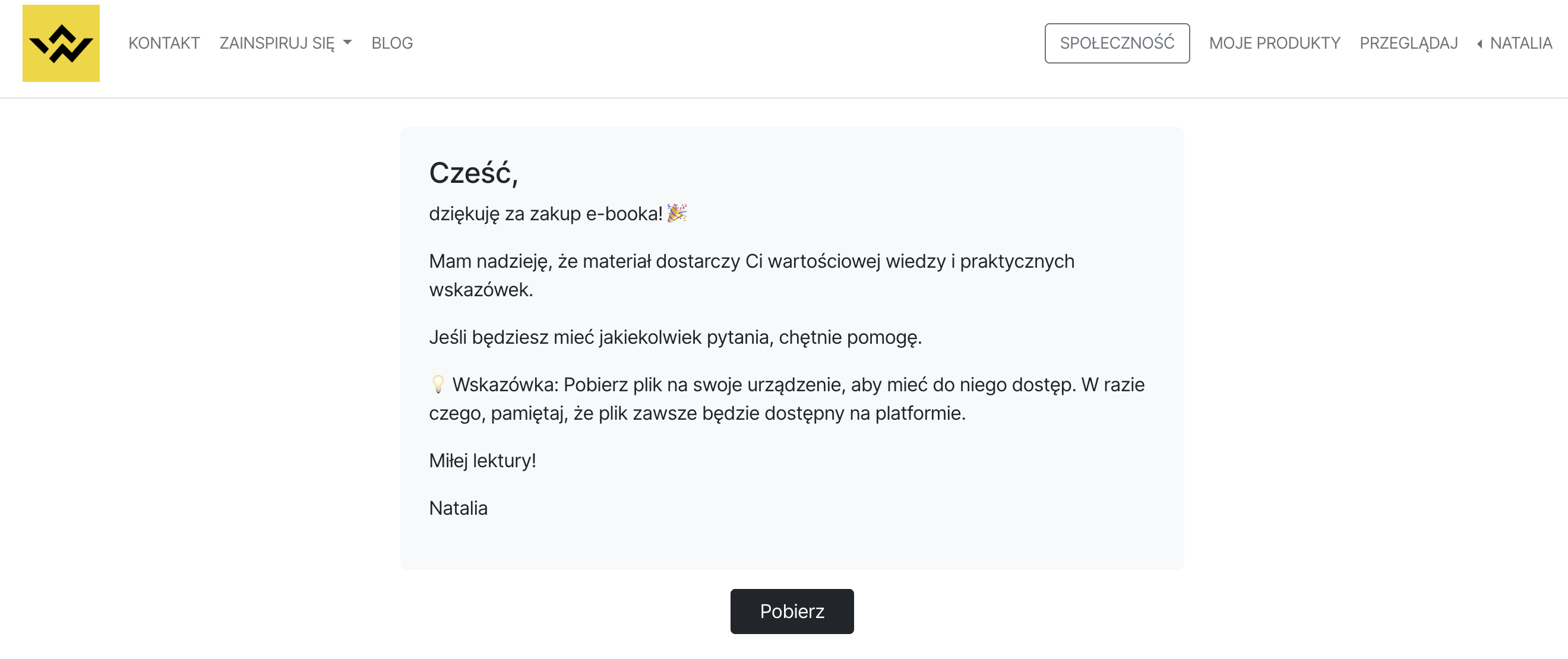
Ten produkt dostępny jest zawsze w platformie użytkownika, po zalogowaniu.
W momencie, kiedy udostępnisz użytkownikowi nową wersję pliku. Użytkownik będzie mógł ją pobrać właśnie w tym miejscu.
# Nagłówek 1
## Nagłówek 2
### Nagłówek 3
#### Nagłówek 4**Pogrubienie**
*Kursywa*
***Pogrubienie i kursywa***
~~Przekreślenie~~Lista punktowana "check"
- Element 1
- Element 2
Lista numerowana
1. Pierwszy punkt
2. Drugi punkt
3. Trzeci punkt[Skyier](https://skyier.com)> To jest cytat.
>
> Może mieć wiele linii.---Wiadomość napisana w edytorze.
Wiadomość widoczna dla użytkownika.