Szukaj K
Appearance
Aby dodać stronę typu landing page należy przejść do zakładki Strony -> Strona główna
A następnie wybierać komponenty, z jakich powinna być zbudowana strona główna. Przeciągając je na prawą stronę.
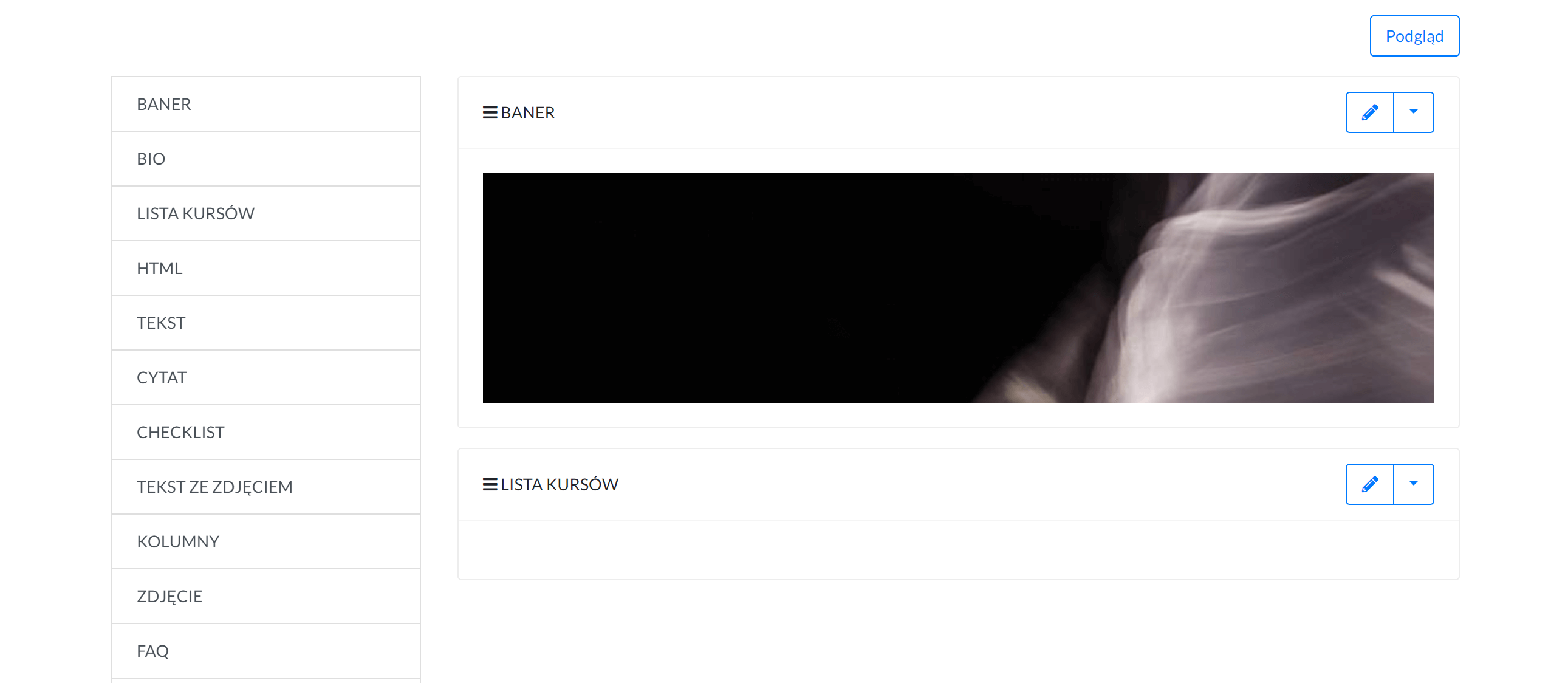
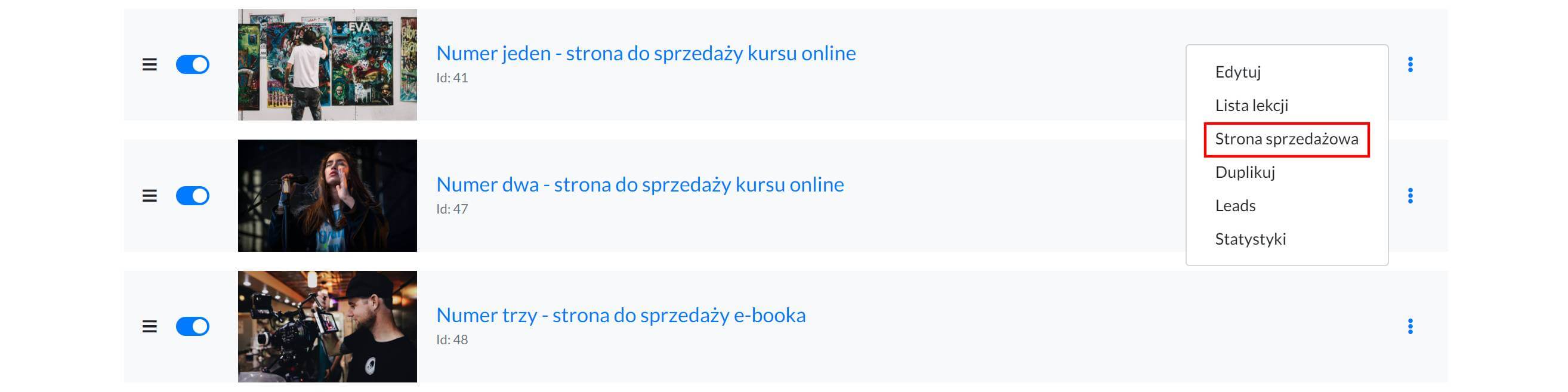
Aby stworzyć stronę sprzedażową kursu należy wybrać Produkty -> Strona sprzedażowa wybranego produktu.
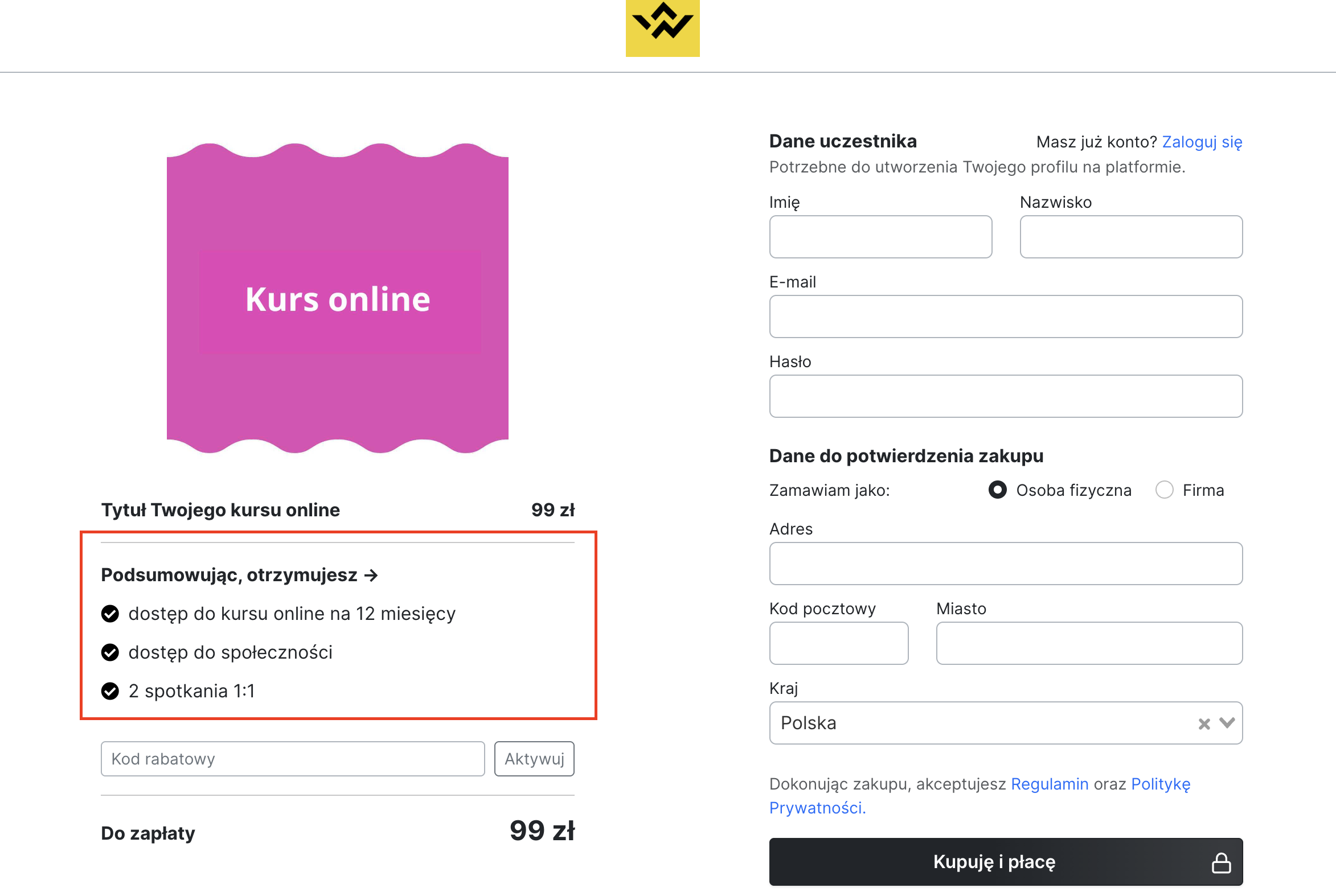
Możesz na stronie zakupowej dodać dodatkowe informacje, które będą wyświetlać się obok formularza, po lewej stronie.
Aby to zrobić należy wejść w edycję wybranego produktu i przejść do pola Informacje dodatkowe na stronie checkout.
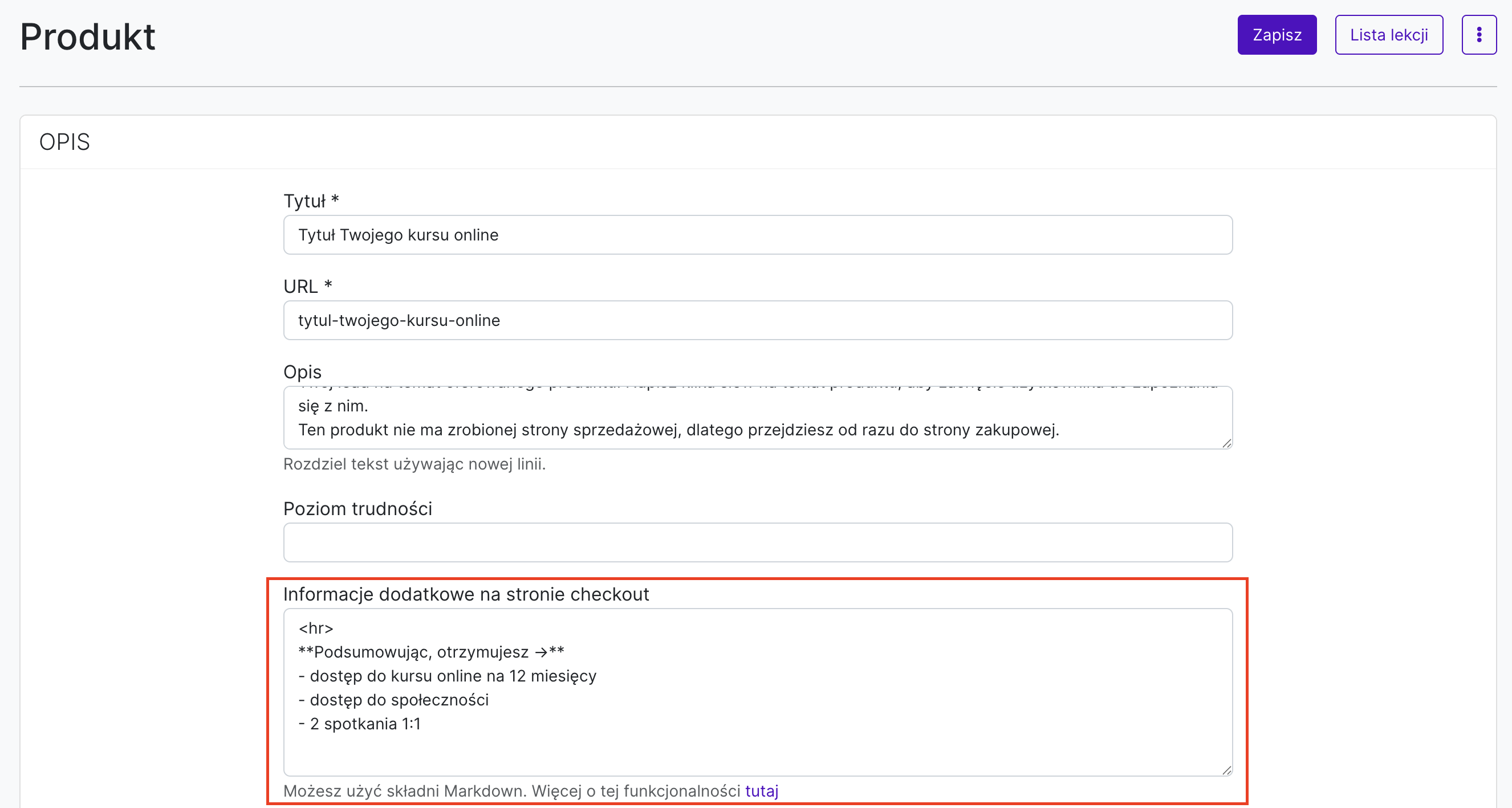
Pamiętaj, aby w tym wypadku użyć składni Markdown. Więcej na temat cen, znajdziesz tutaj.
Możesz na stronie zakupowej dodać dodatkowe informacje, które będą wyświetlać się obok formularza, po lewej stronie.
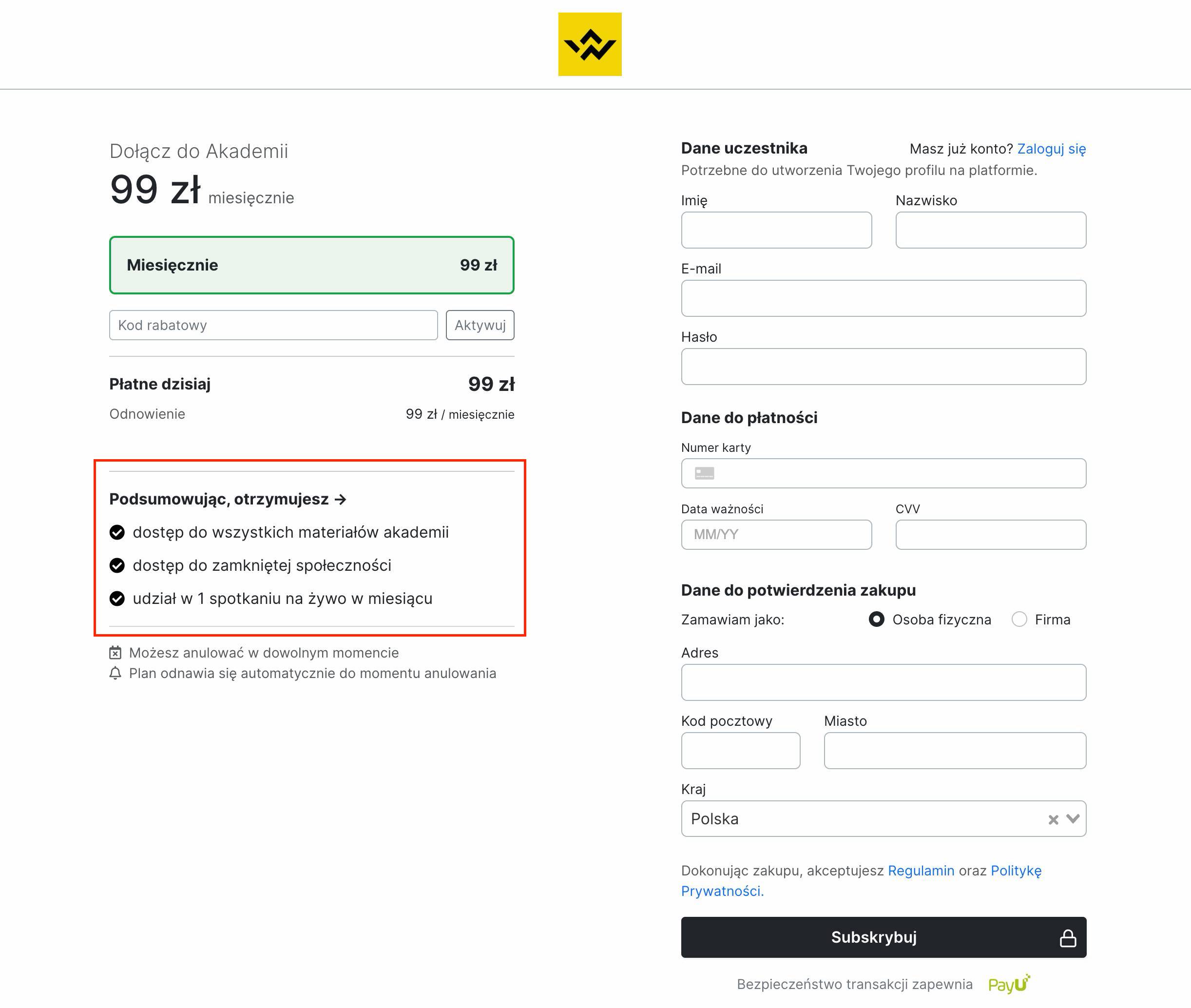
Aby to zrobić należy wejść w Ustawienia strony -> Model subsrypcyjny -> kliknąć przycik Opcje, a następnie wybrać na liście swój plan. W edycji tego planu, na dole znajdziesz sekcję: INFORMACJE DODATKOWE -> włącz opcję: Informacje dodatkowe na stronie /subscribe/checkout.
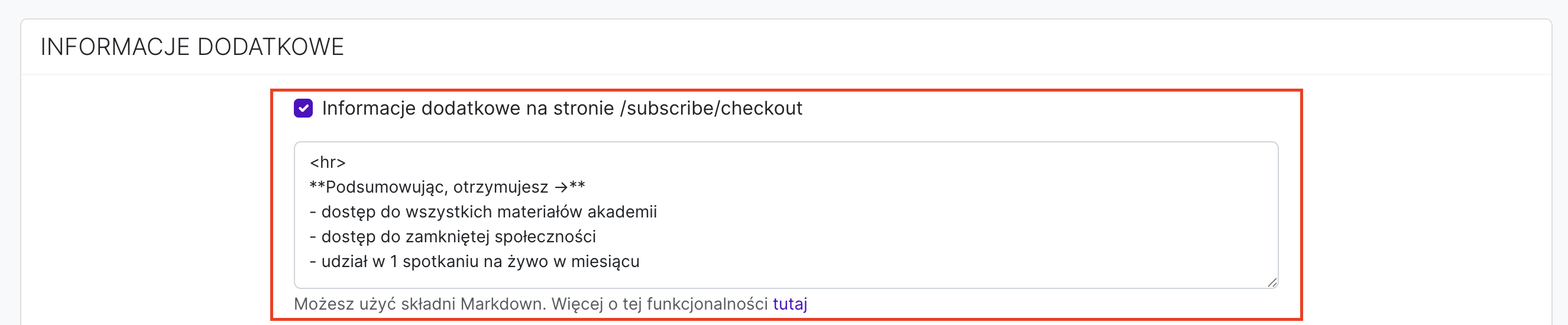
Pamiętaj, aby w tym wypadku użyć składni Markdown. Więcej na temat cen, znajdziesz tutaj.
Możesz stworzyć jedną stronę podziękowania, taką samą (identyczną) dla wszystkich produktów. Oraz wiele stron podziękowania, różnych dla wybranych produktów. Poniżej omawiamy dwa przypadki.
Założmy, że masz na swojej platformie produkt A, B, C i chcesz stworzyć jedną stronę podziękowania po zakupie. Stronę, która będzie pojawiała się po zakupie każdego z tych produktów.
Aby stworzyć taką stronę należy przejść do zakładki Strony -> Dodaj stronę. I wybrać opcję Strona podziękowania po zakupie.
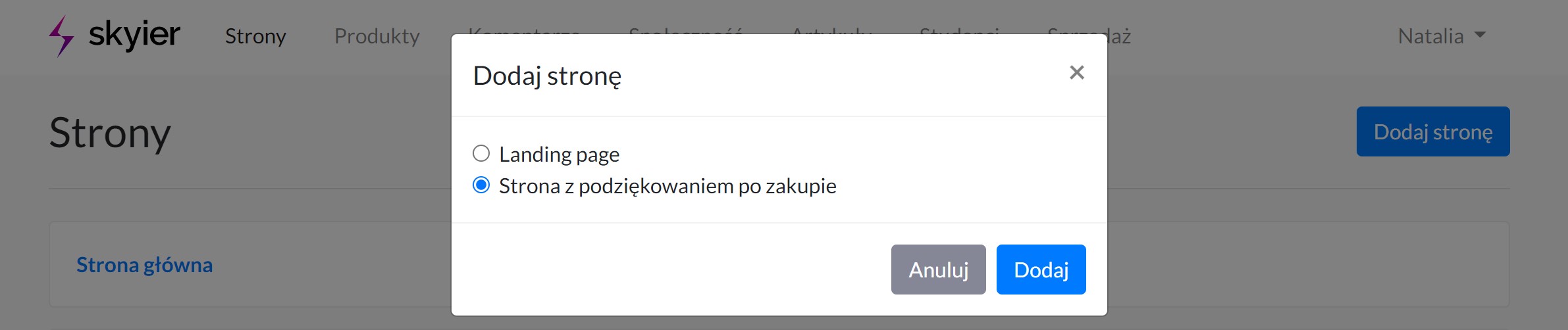
A następnie przejść do edycji tej strony i dodać treść.
Dodanej strony nie można potem usunąć z panelu. W momencie, kiedy chcesz zrezygnować z jej wyświetlania, przejdź do edycji i usuń dodaną treść. Wówczas użytkownicy po zakupie nie zobaczą żadnych dodatkowych informacji.
Założmy, że masz na swojej platformie produkt A, B, C i chcesz stworzyć oddzielne strony podziękowania. Czyli produkt A będzie miał swoją stronę po zakupie, produkt B swoją i produkt C swoją.
Aby stworzyć taką stronę dla produktu A należy wejść w Edycję produktu
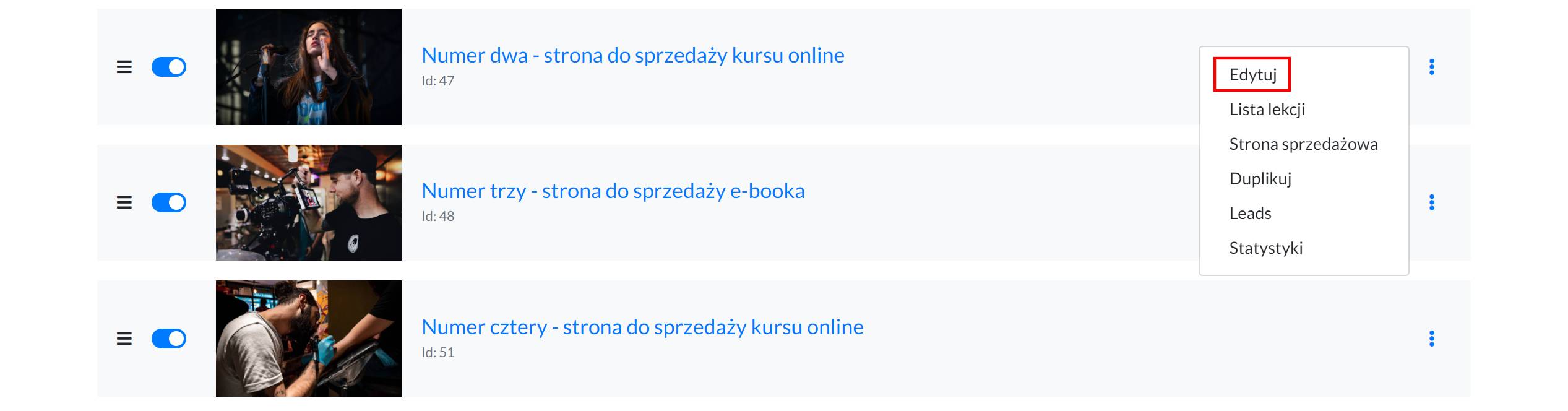
A następnie przejść do sekcji Strony i wybrać Dodaj stronę z podziękowaniem po zakupie.

W momencie, kiedy chcesz usunąć tą stronę, wybierz opcję Usuń. Wówczas użytkownicy po zakupie nie zobaczą żadnych dodatkowych treści.

Aby dodać Politykę prywatności należy przejść do Ustawień strony -> Informacje prawne -> Polityka prywatności.
Aby dodać Politykę prywatności należy przejść do Ustawień strony -> Informacje prawne -> Regulamin.
Aby dodać stronę typu landing page należy przejść do zakładki Strony -> Dodaj stronę. Pojawi się krótki formularz, w którym trzeba podać nazwę landing page'a oraz można ustawić spersonalizowany adres url.
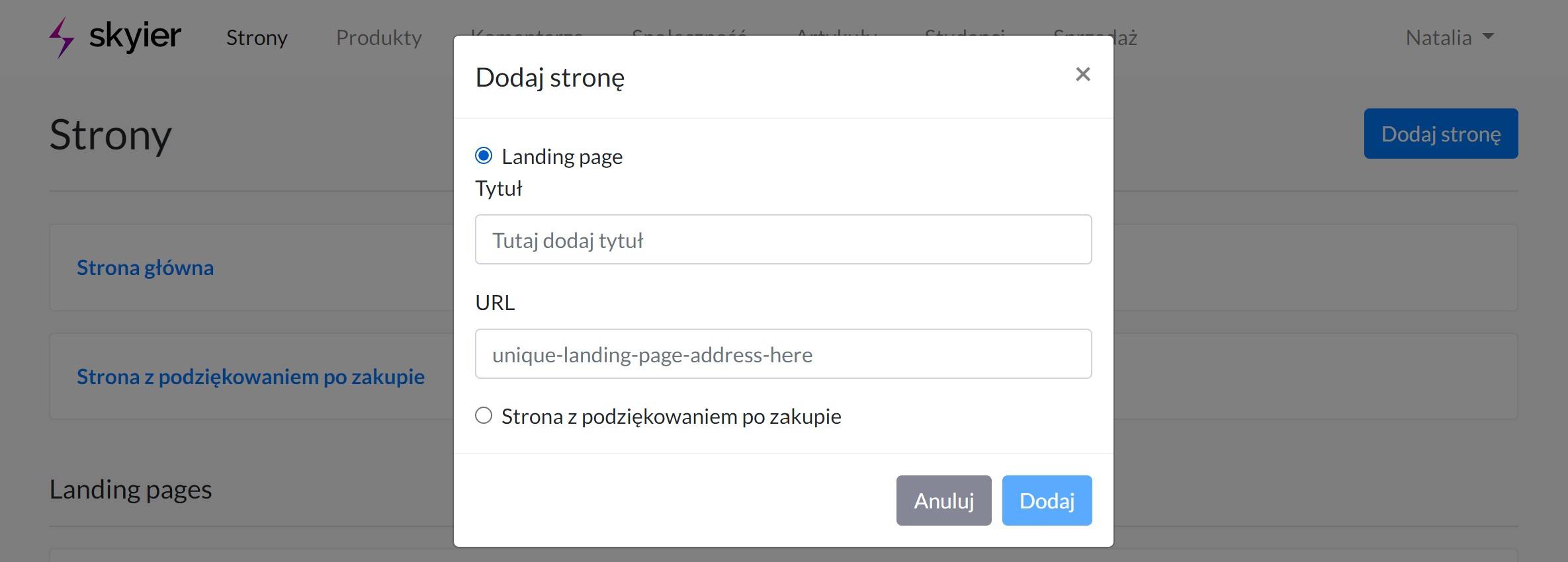
Landing page można wykorzystać do swoich działań marketingowych, takich jak: zbieranie zapisów na webinar, zbieranie bazy mailingowej czy zrobienie wyjątkowej oferty sprzedażowej.
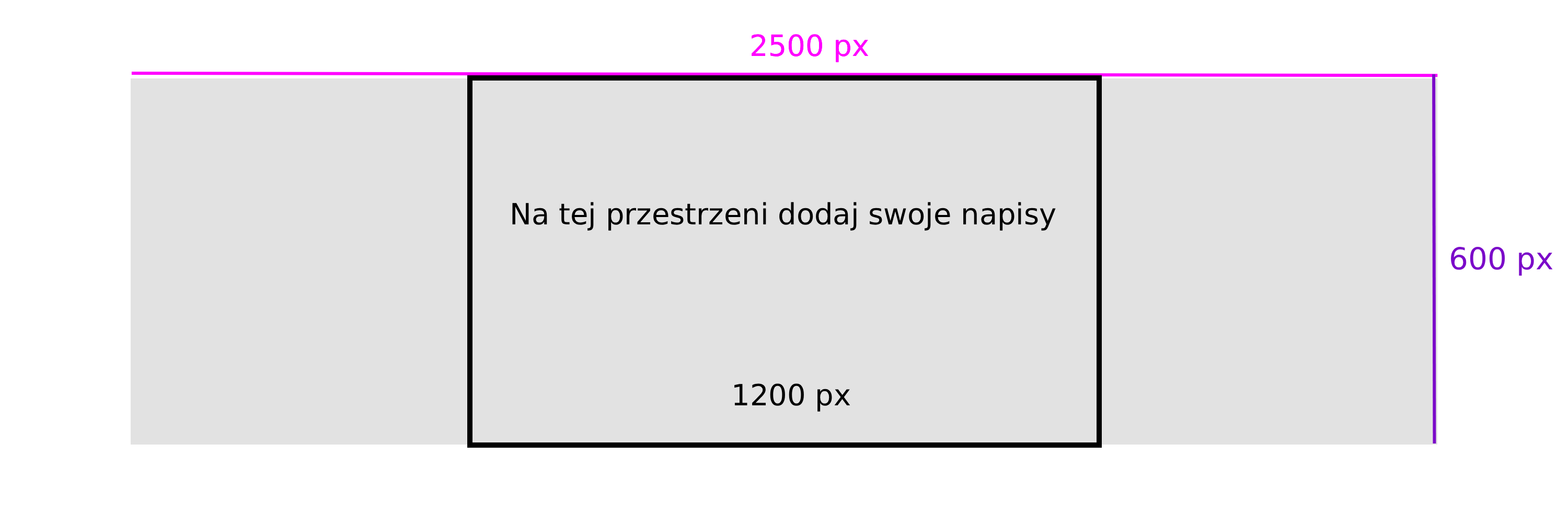
Możesz przygotować 2 rozmiary banerów - jeden dedykowany na wersję webową (komputer), a drugi na urządzenia mobilne (telefon).
Rekomendowana rozmiary:
Możesz również przgotować jedną grafikę, która będzie dobrze wyglądała zarówno na komputerze, jak i telefonie. Ale wówczas zalecamy się trzymać poniższych wytycznych. A dokładniej mówiąc tego, aby dodany tekst mieścił się w polu 1200 px.
1. Dodanie przesuwającego się paska z komunikatem

Zobacz wideo.
Skopiuj poniższy kod i wstaw go w Ustawienia strony -> HeadJavascript
<style>
  .ticker {
    overflow: hidden;
    white-space: nowrap;
    background: #111;
    color: #fff;
    padding: 10px 0;
  }

  .ticker:hover .ticker__text {
    animation-play-state: paused;
  }

  .ticker__text {
    display: inline-block;
    padding-left: 100%;
    animation: scroll 25s linear infinite;
  }

  @keyframes scroll {
    from {
      transform: translateX(0);
    }
    to {
      transform: translateX(-100%);
    }
  }
</style>
Skopiuj poniższy kod i wstaw go w sekcji HTML, na stronie, na której chcesz dodać ten pasek
<div class="ticker bg-dark small text-white py-3">
  <a href="/jakis-link" class="ticker__text fw-bold text-white">
    ❤️ Lorem ipsum dolor sit amet ❤️ consectetur adipiscing elit ❤️
  </a>
</div>
2. Dodanie dodatkowych kategorii do tagów
Zobacz wideo.
Skopiuj poniższy kod i wstaw go w Ustawienia strony -> Body Top Script
<script>
  var tagCategories = {
    "Kategoria tagów 1": ['Tag 1', 'Tag 2'],
    "Kategoria tagów 2": ['Tag 3', 'Tag 4'],
  }
</script># Nagłówek 1
## Nagłówek 2
### Nagłówek 3
#### Nagłówek 4**Pogrubienie**
*Kursywa*
***Pogrubienie i kursywa***
~~Przekreślenie~~Lista punktowana "check"
- Element 1
- Element 2
Lista numerowana
1. Pierwszy punkt
2. Drugi punkt
3. Trzeci punkt[Skyier](https://skyier.com)> To jest cytat.
>
> Może mieć wiele linii.---