Skip to content

Panel Studenta ​

Logowanie do platformy ​

Aby zalogować się do platformy należy kliknąć w opcję LOGOWANIE (górny prawy róg strony), a następnie uzupełnić formularz logowania.
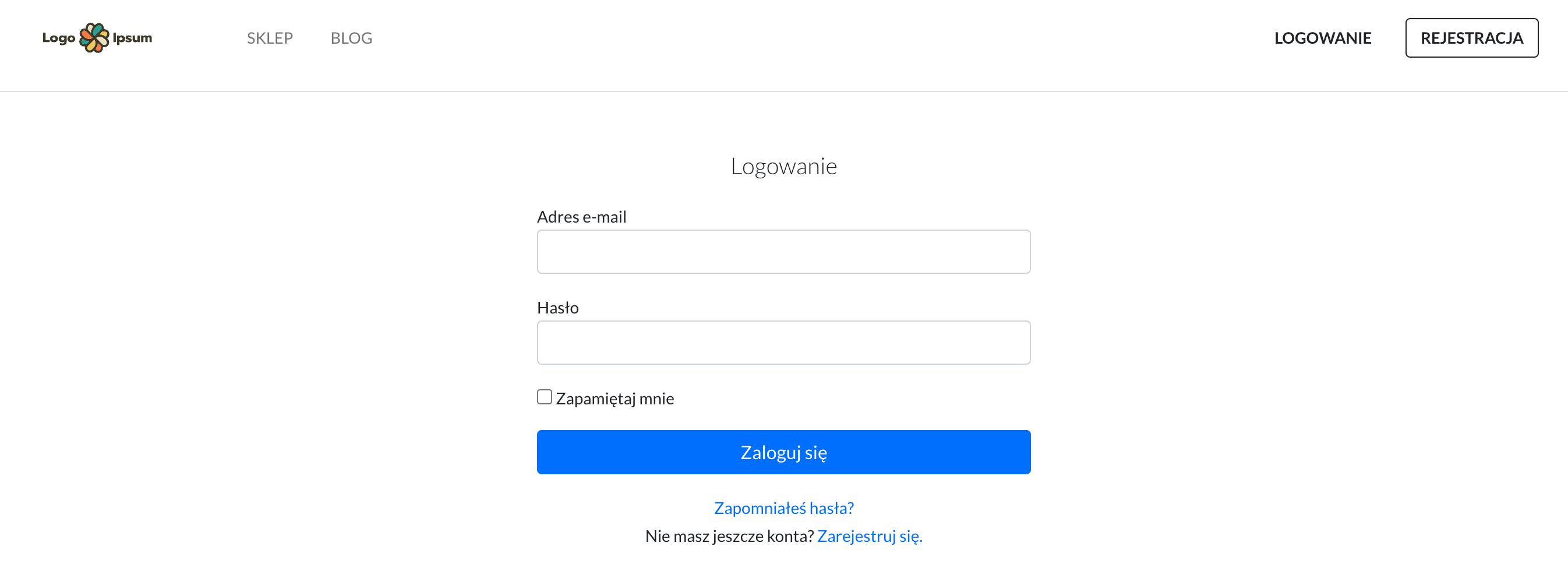
Logowanie studenta

W formularzu podaj adres e-mail i hasło. Dane, które podałeś na etapie dokonywania zakupu.

W sytuacji, kiedy otrzymałeś wiadomość e-mail z zaproszeniem dołączenia do platformy, podaj e-mail i hasło, które było w treści tej wiadomości.


Zmiana hasła ​

Zmiany hasła logowania do platformy można dokonać na dwa sposoby:
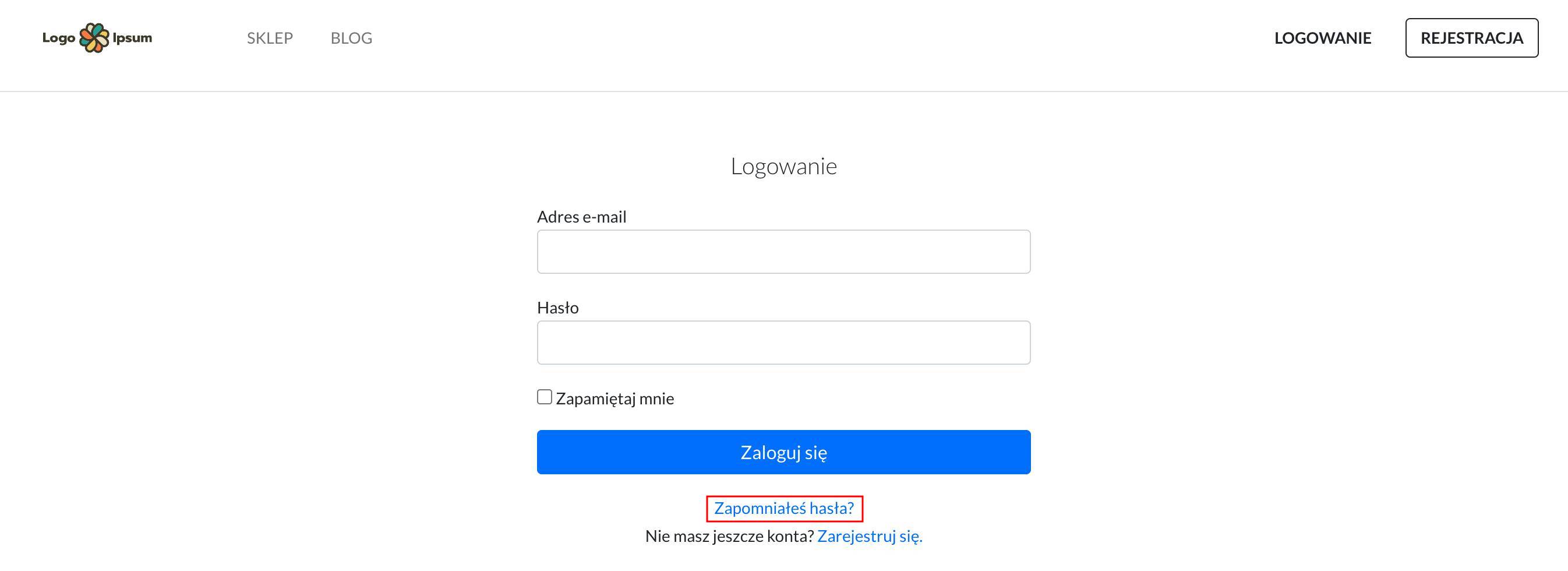
  • skorzystanie z opcji Zapomniałeś hasła?, która jest dostępna na stronie z formularzem logowania. Ten sposób warto zastosować w przypadku, kiedy nie pamiętasz hasła i system pokazuje informację, że Podane dane są błędne.

Logowanie studenta hasłem

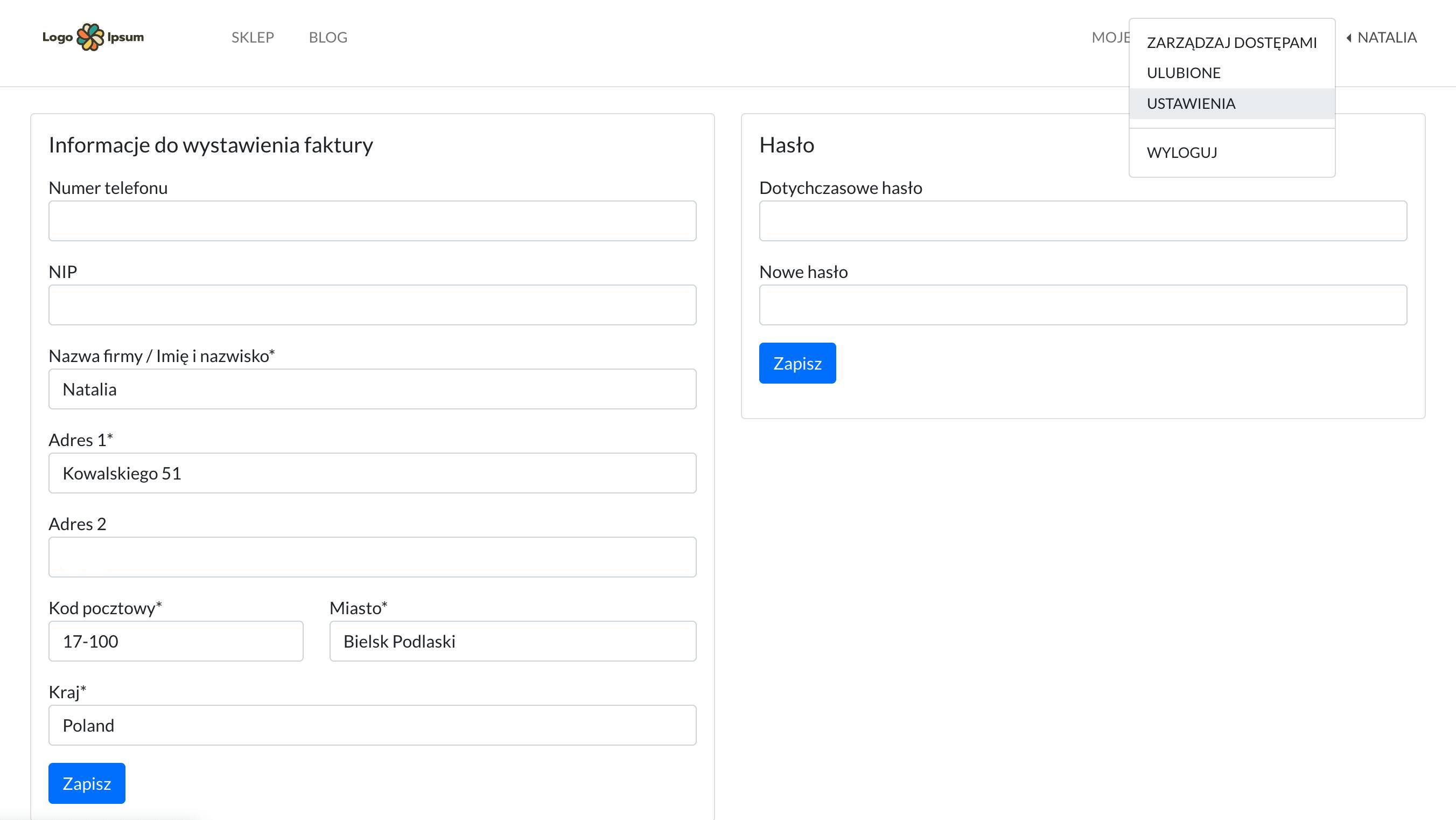
  • po zalogowaniu, przechodząc do Ustawień. Ten sposób warto zastosować w przypadku, kiedy hasło dostępu otrzymałeś w e-mailu z zaproszeniem i chcesz je zmienić.

Ustawianie hasła studenta


Dostęp do kursów ​

Po zalogowaniu automatycznie zostaniesz przeniesiony na stronę MOJE KURSY. Tutaj znajdziesz produkty przez Ciebie zakupione lub do których otrzymałeś dostęp.
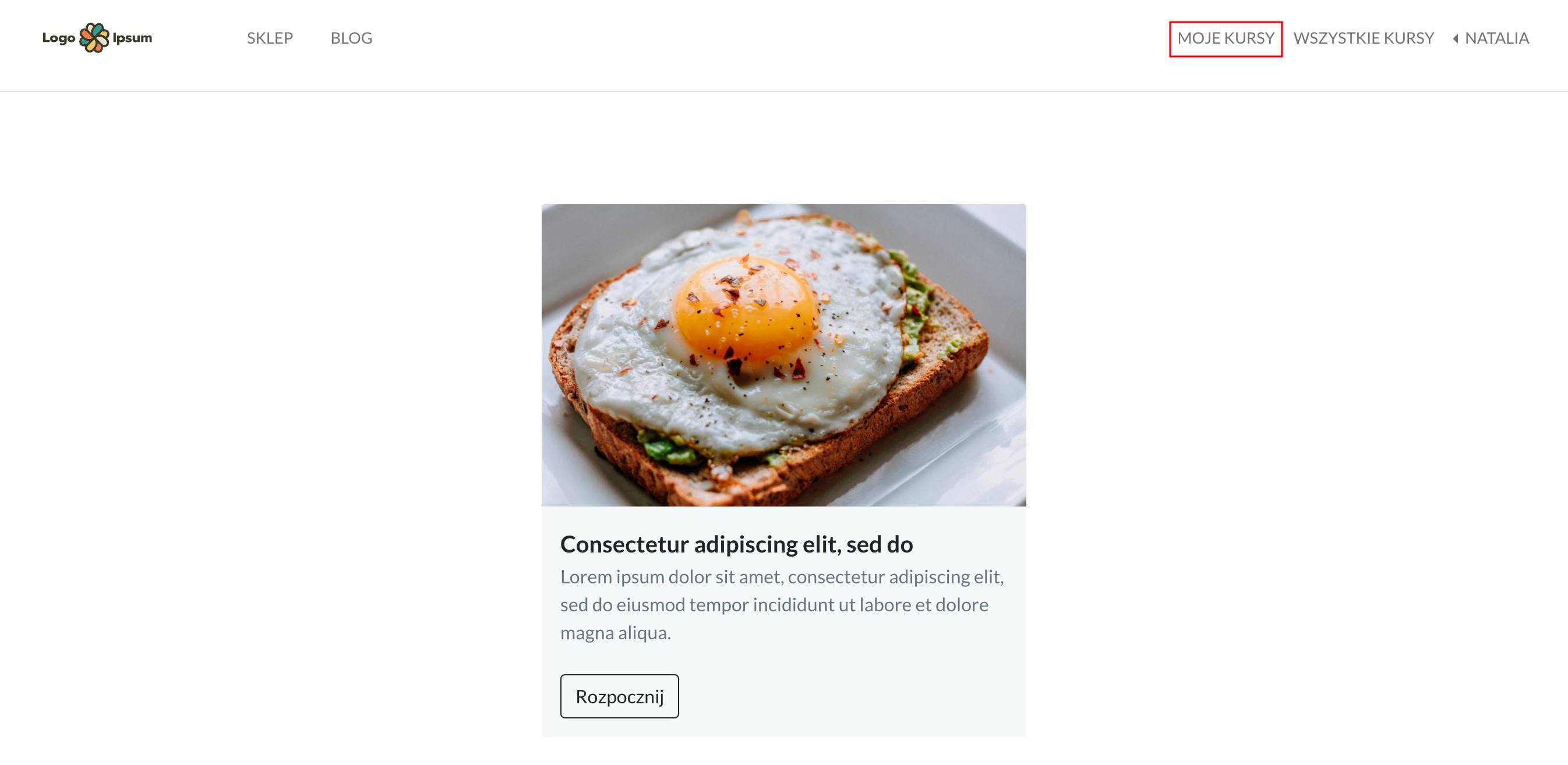
Moje kursy

W zakładce WSZYSTKIE KURSY są pokazane wszystkie produkty, jakie aktualnie są w sprzedaży.
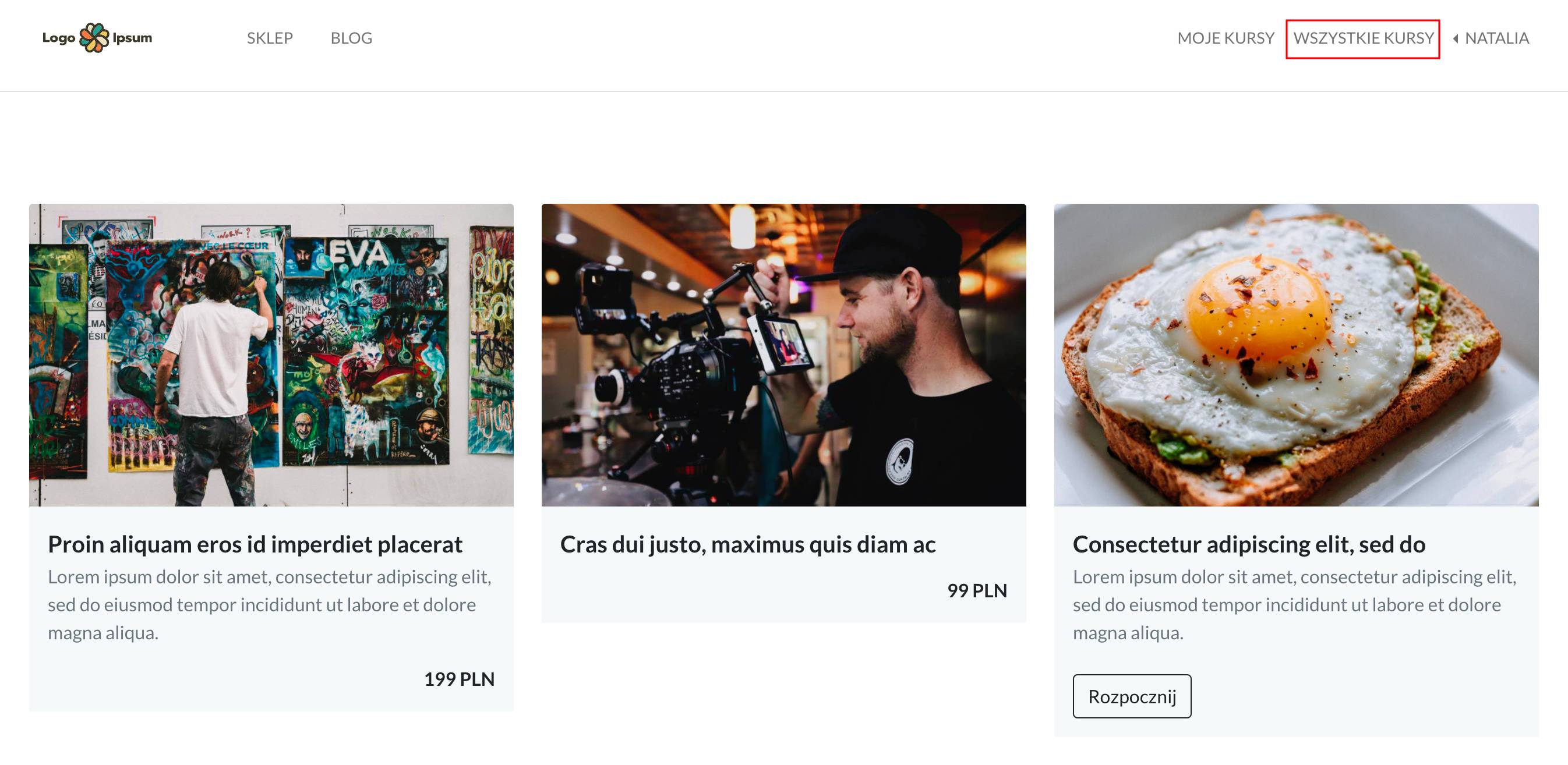
Wszystkie kursy studenta


Funkcje platformy ​

W platformie możesz korzystać z następujących funkcji:
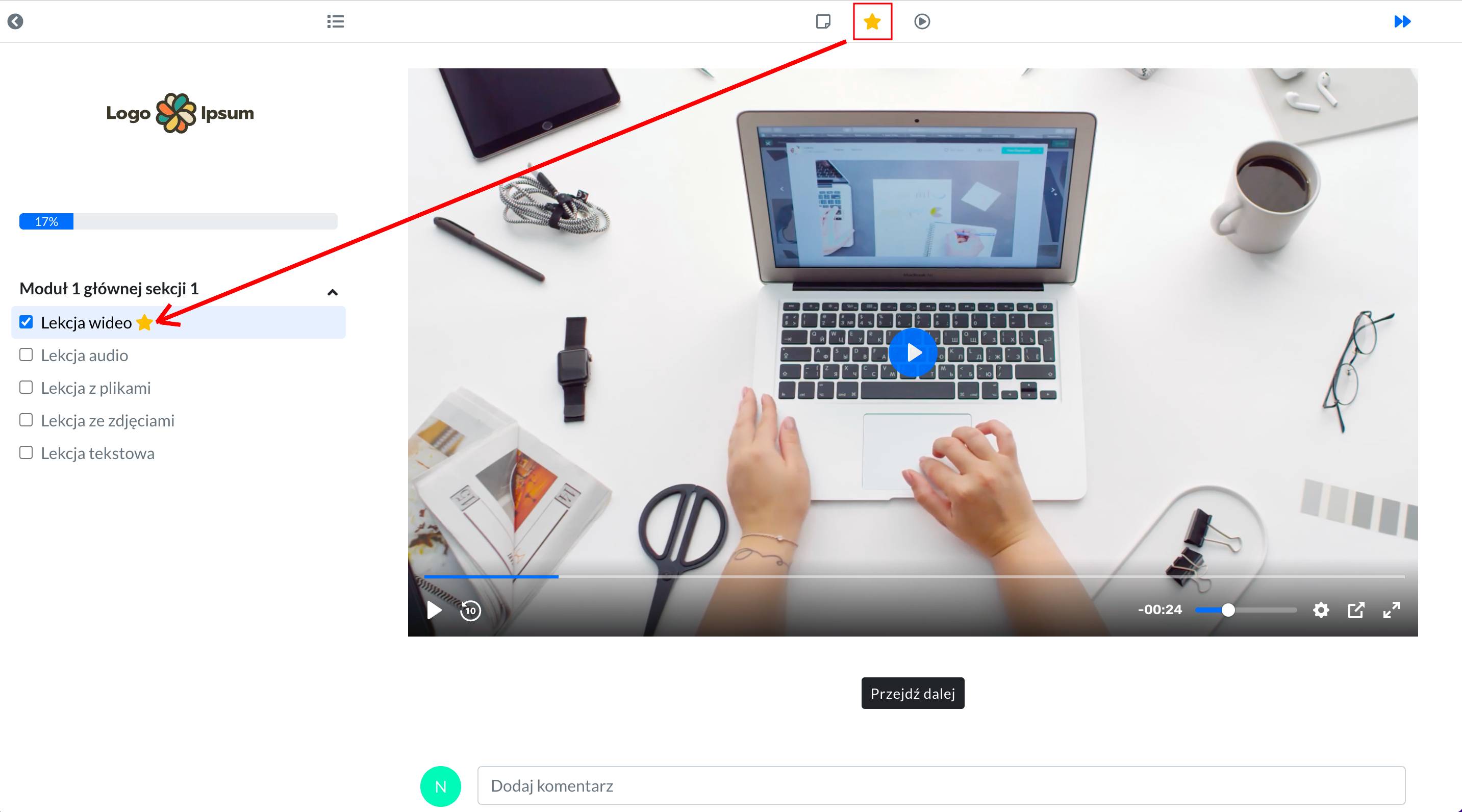
  • oznaczanie lekcji jako ulubiona. Dzięki czemu łatwiej będzie później wrócić do materiału, który Ci się spodobał.

Ulubione

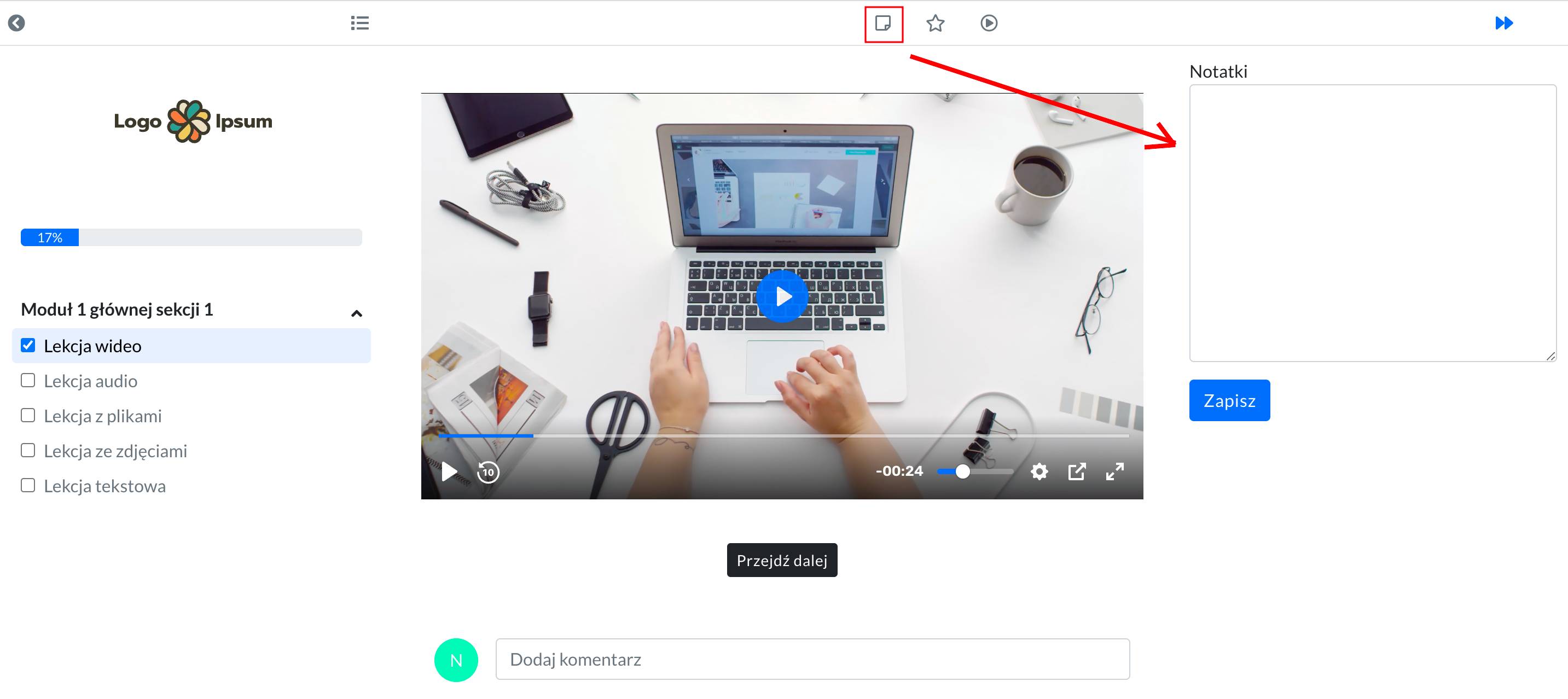
  • robienie notatek. W czasie ogladania możesz na bieżąco robić notatki z ważniejszych informacji.

Notatki

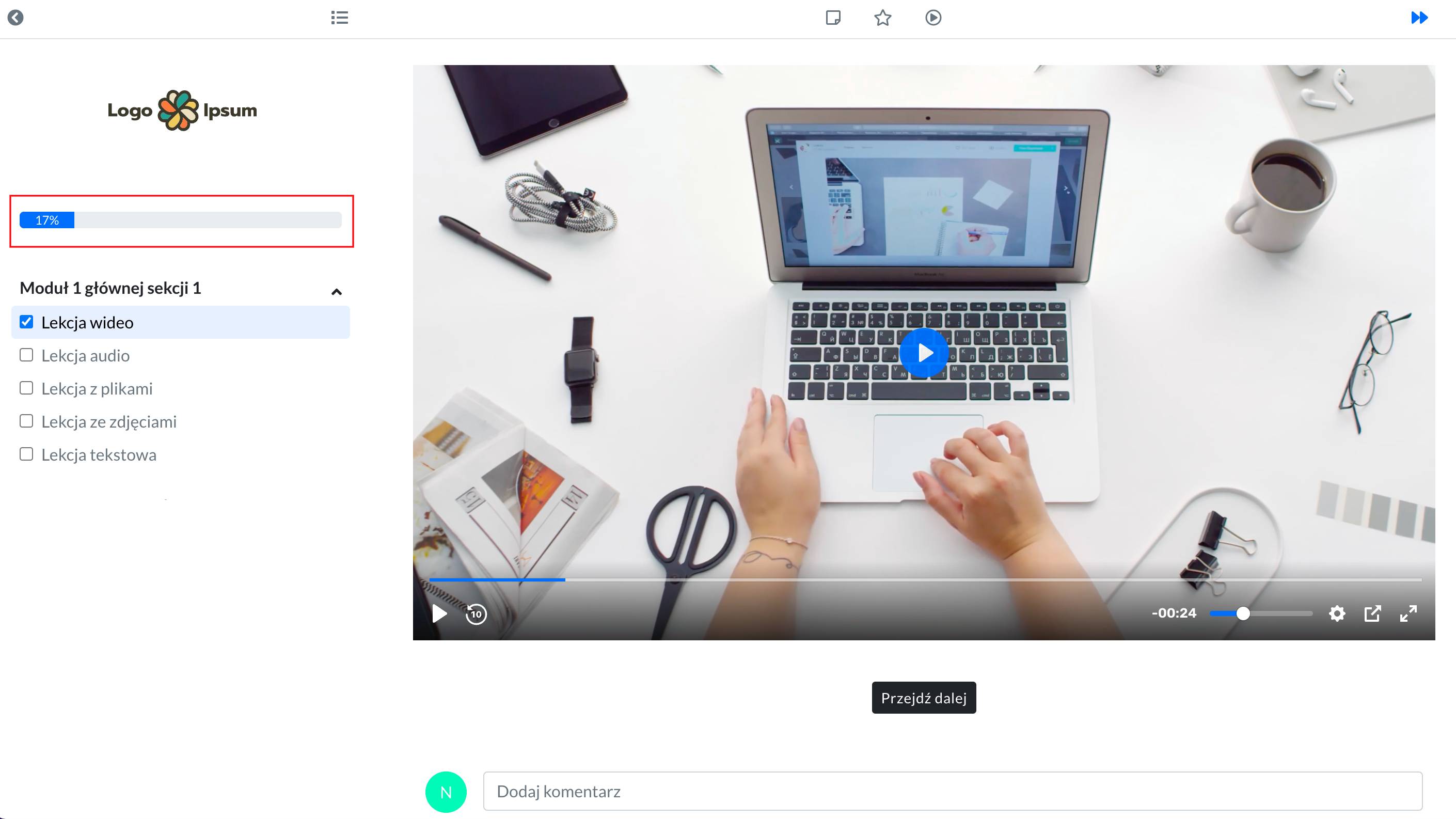
  • pasek postępu. Informujący, jaki procent kursu online został już ukończony.

Pasek postępu

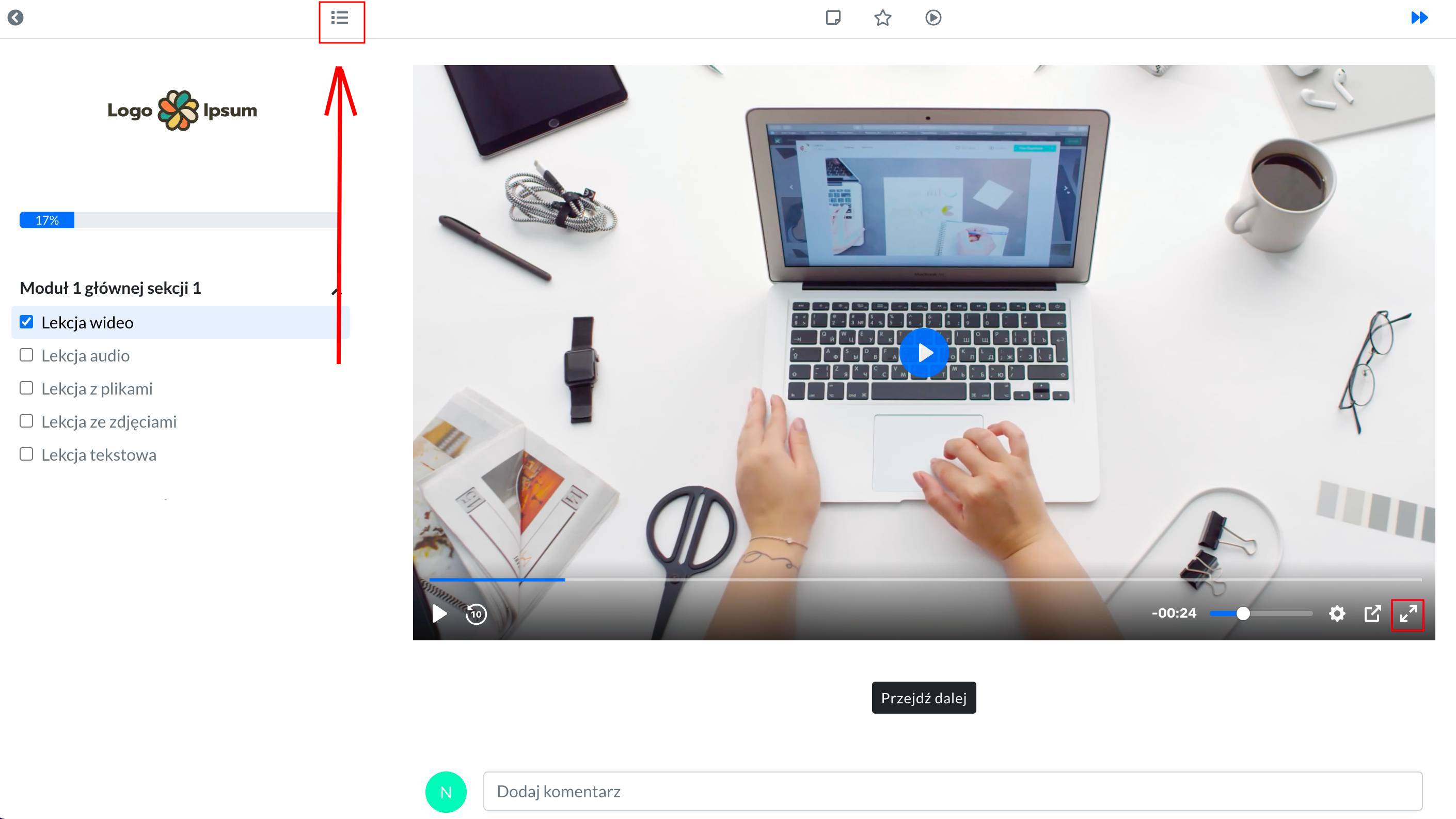
  • ukrywanie listy lekcji. Włącz, jeśli chcesz oglądać wideo na większym ekranie.

Ukrywanie lekcji

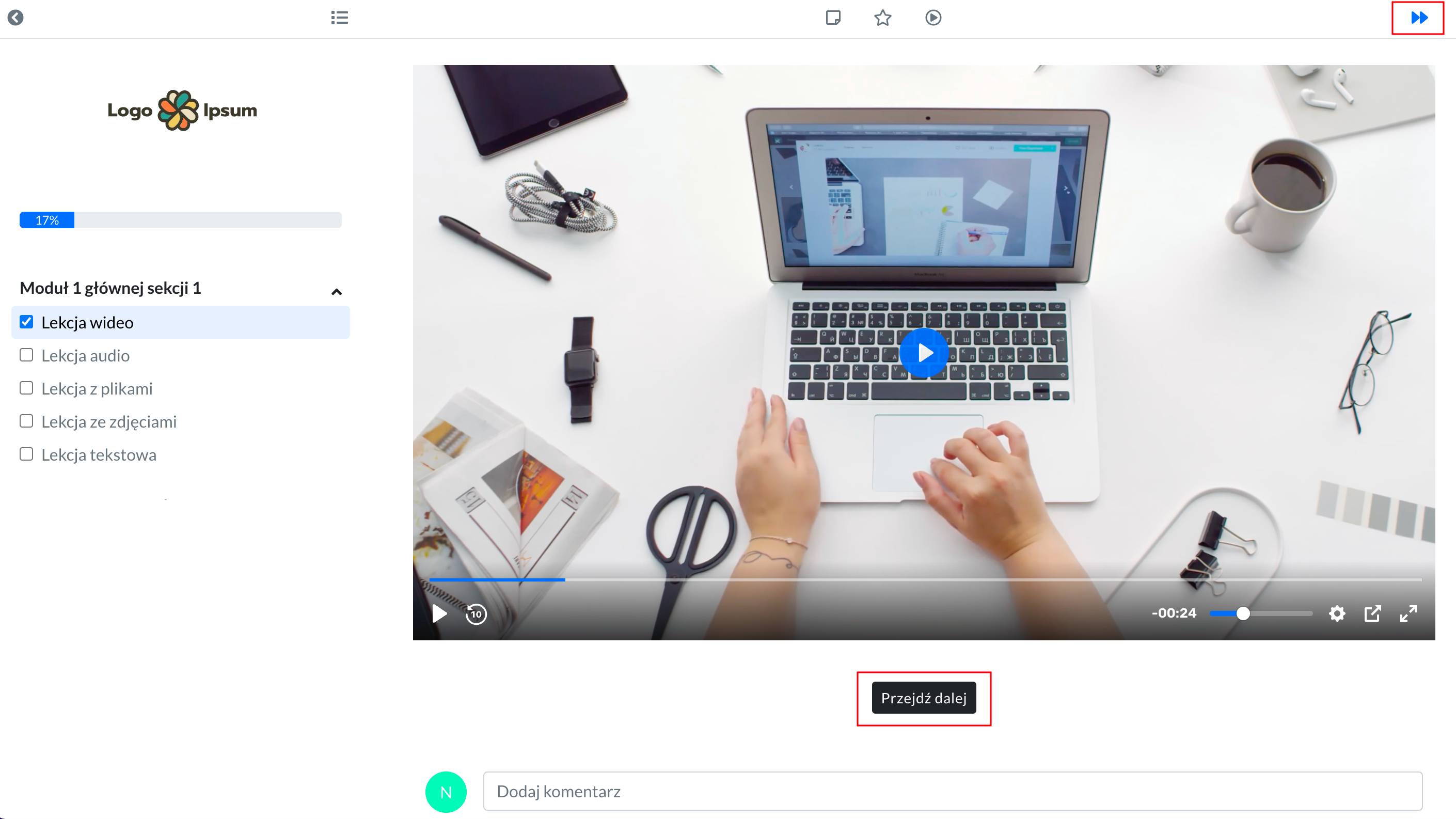
  • nawigacja, umożliwiająca płynne przechodzenie do kolejnych lekcji.

Nawigacja między lekcjami

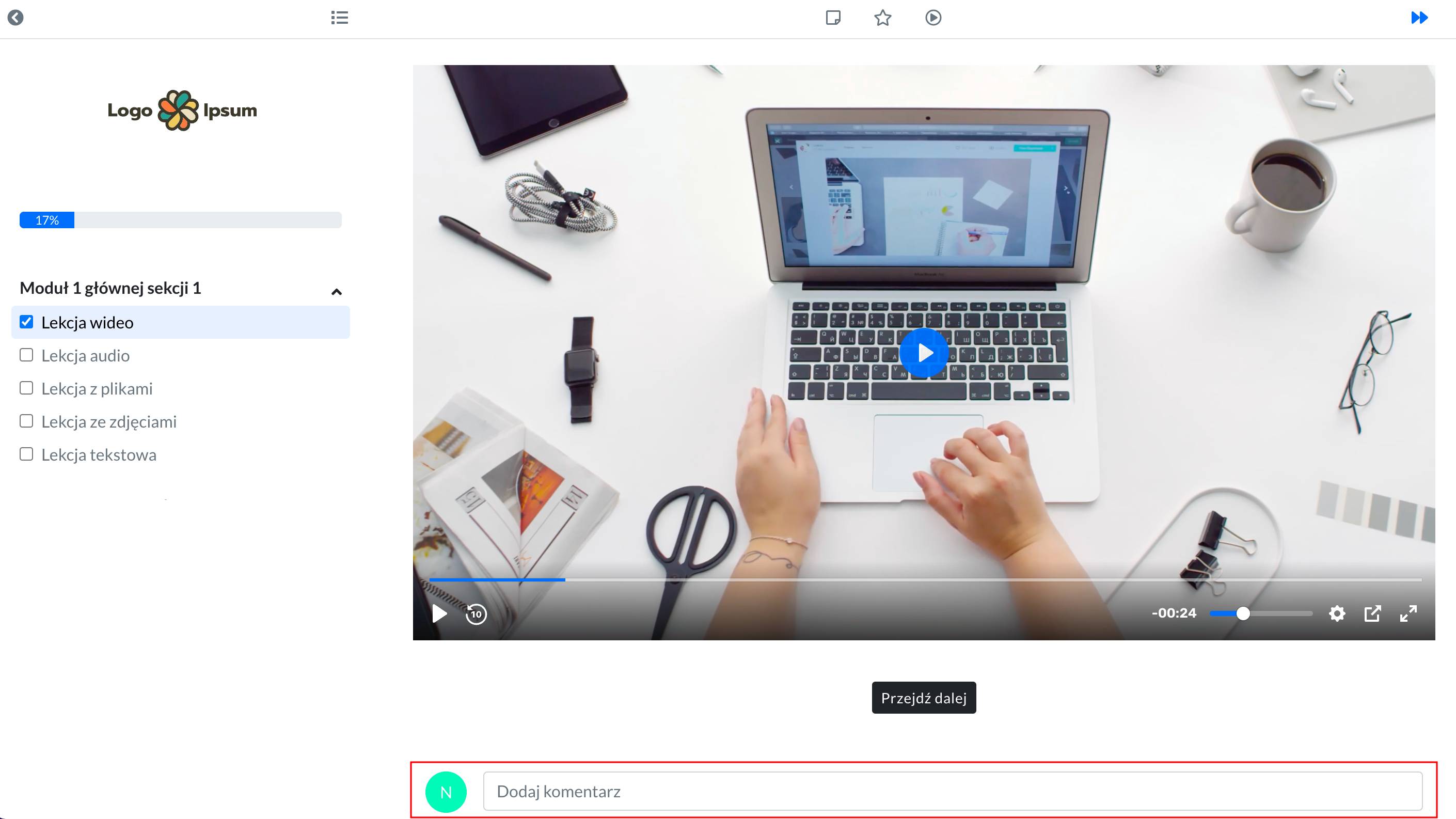
  • komentarze. Możliwość komentowania, ale tylko wtedy, kiedy ta opcja została włączona przez autora kursu.

Komentarze


Funkcje playera ​

W przypadku playera można:

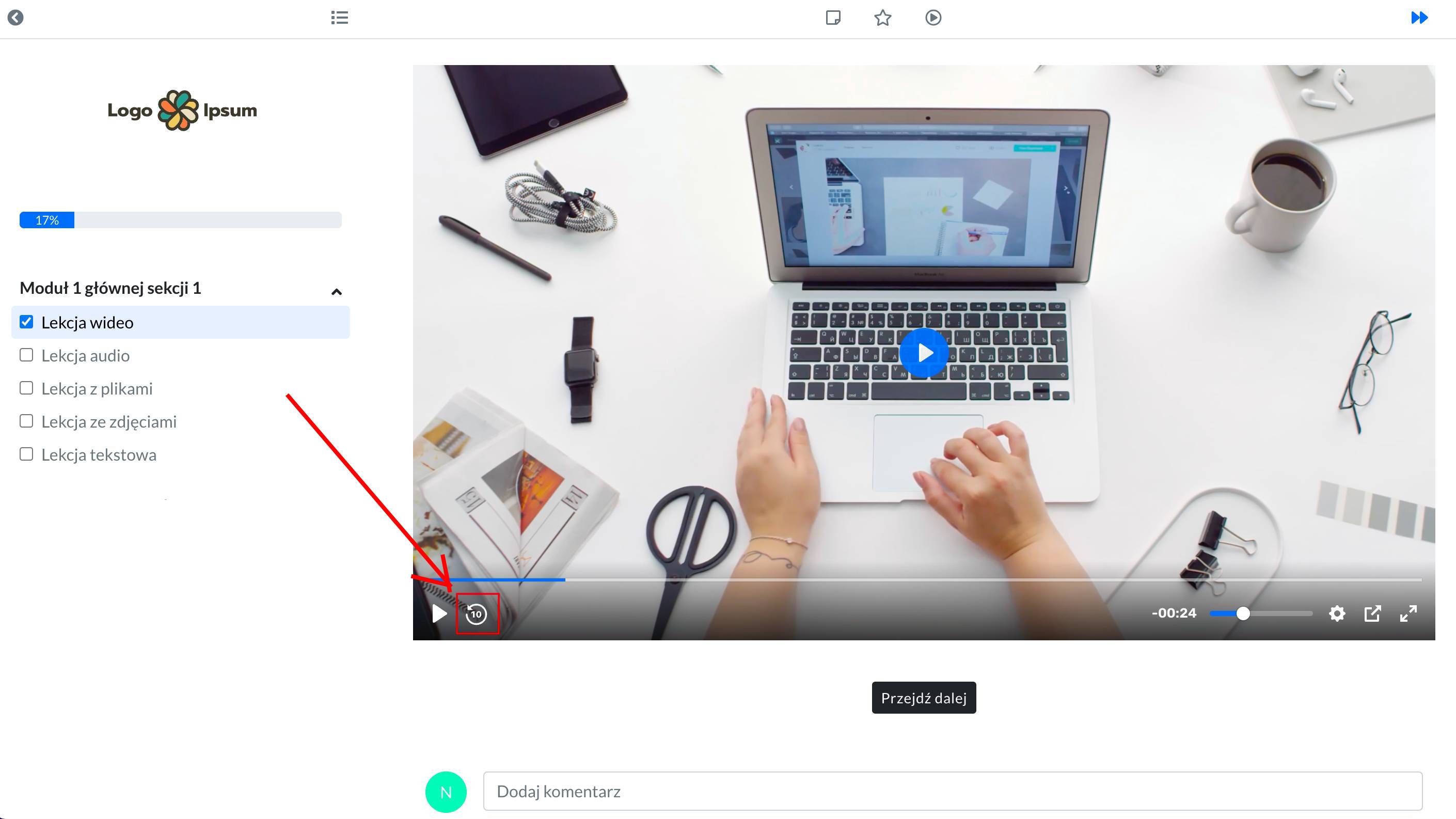
  • automatycznie cofać filmik o 10 sekund

Przewijanie o 10 sekund

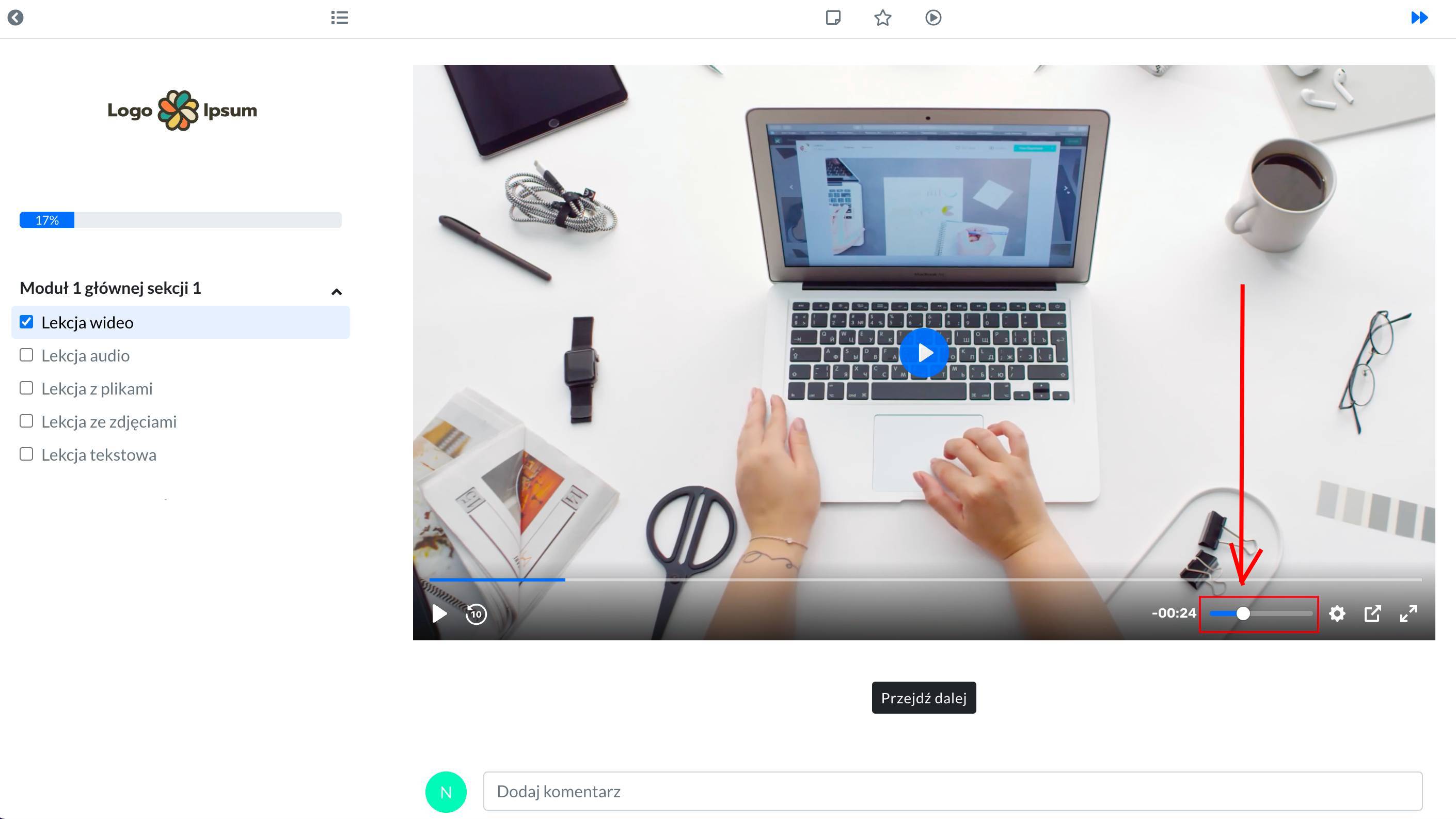
  • ustawić głośność

Regulacja głośności

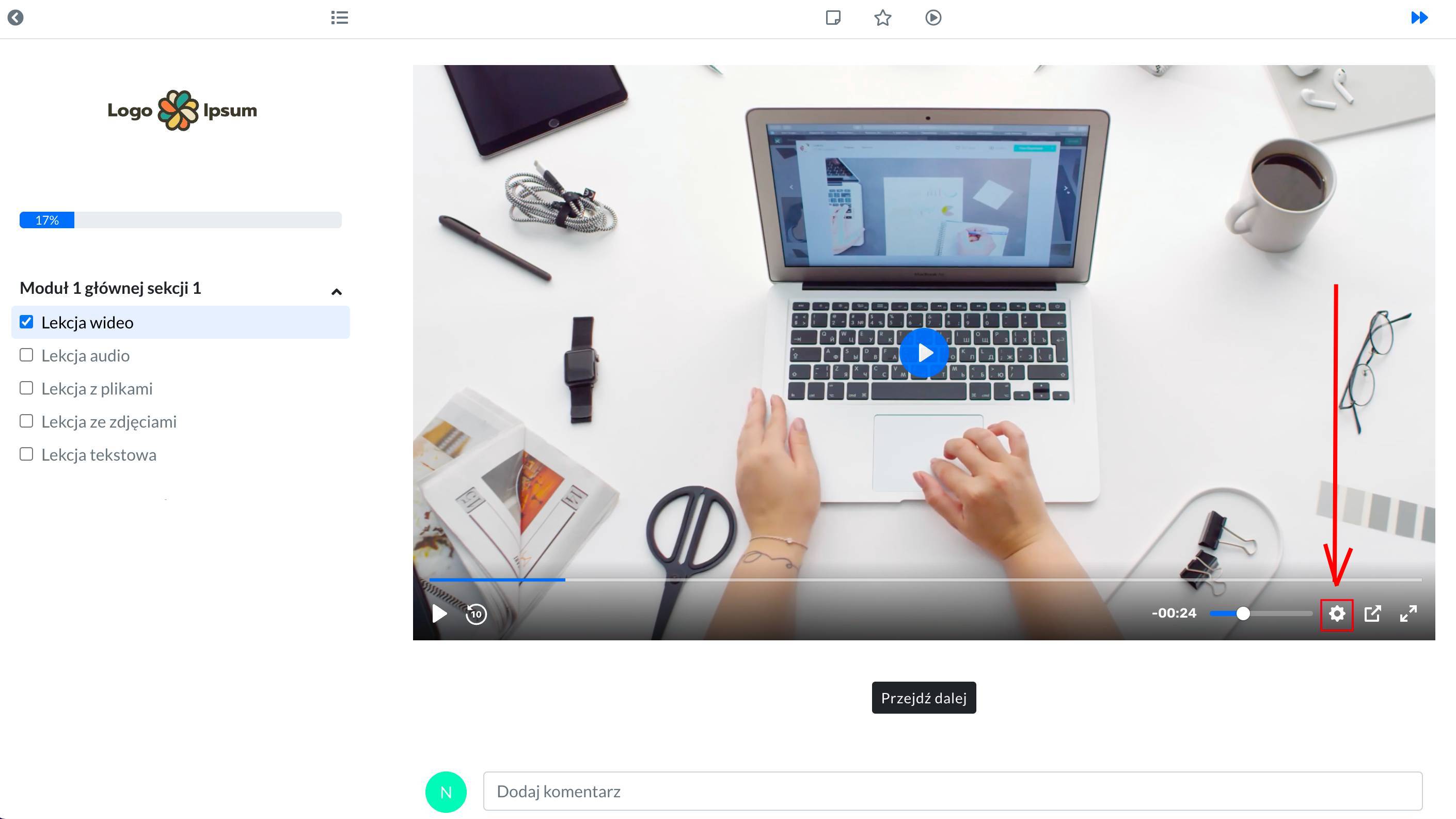
  • wybrać jakość odtwarzanego filmiku i ewentualne przyspieszenie

Menu ustawień odtwarzacza

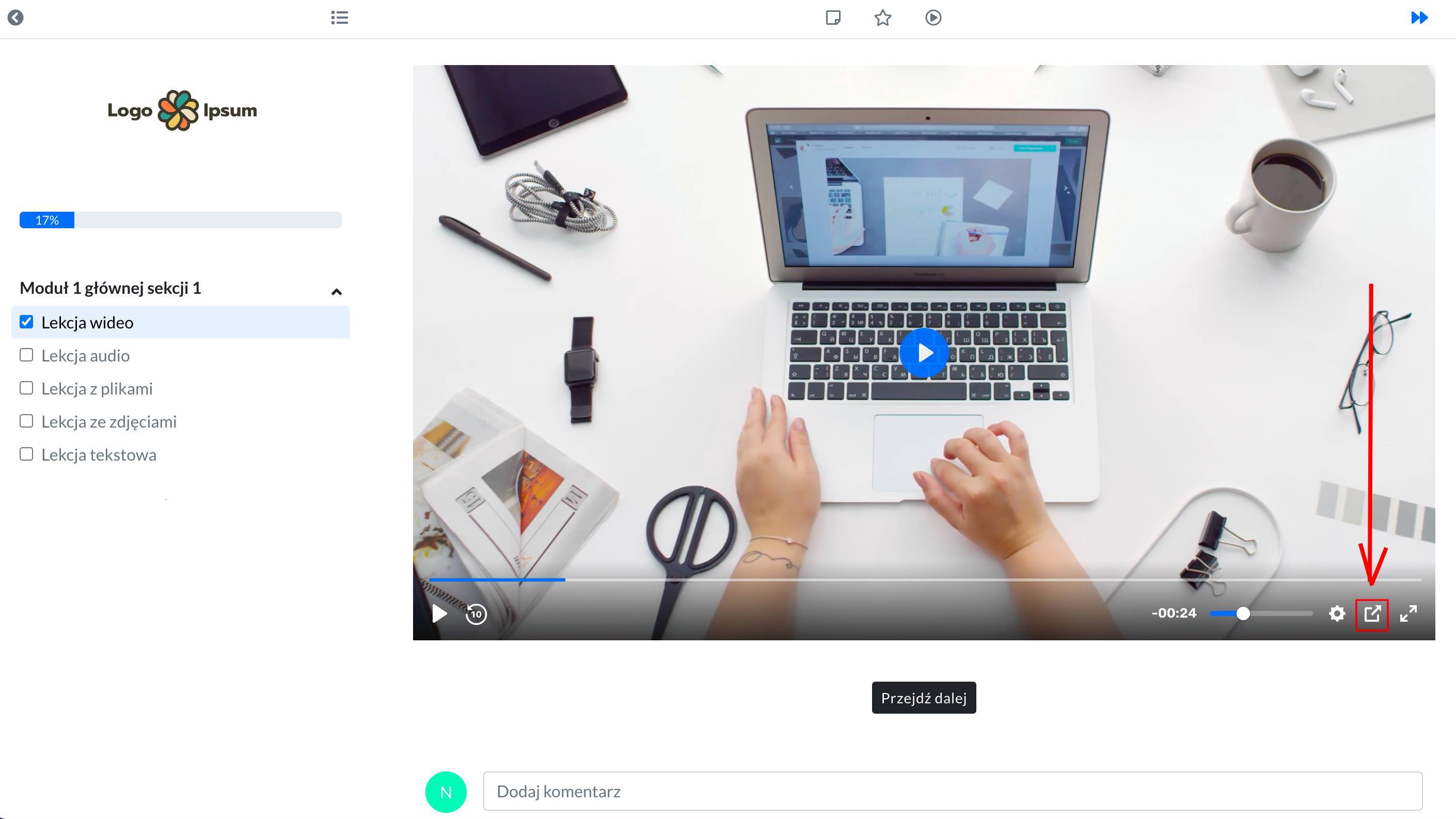
  • otworzyć tzw. okno w oknie. Dzięki czemu można okno z wideo przenieść sobie na inną stronę. Opcję tą włączamy w momencie, kiedy wideo jest już odtwarzane.

Tryb okno w oknie

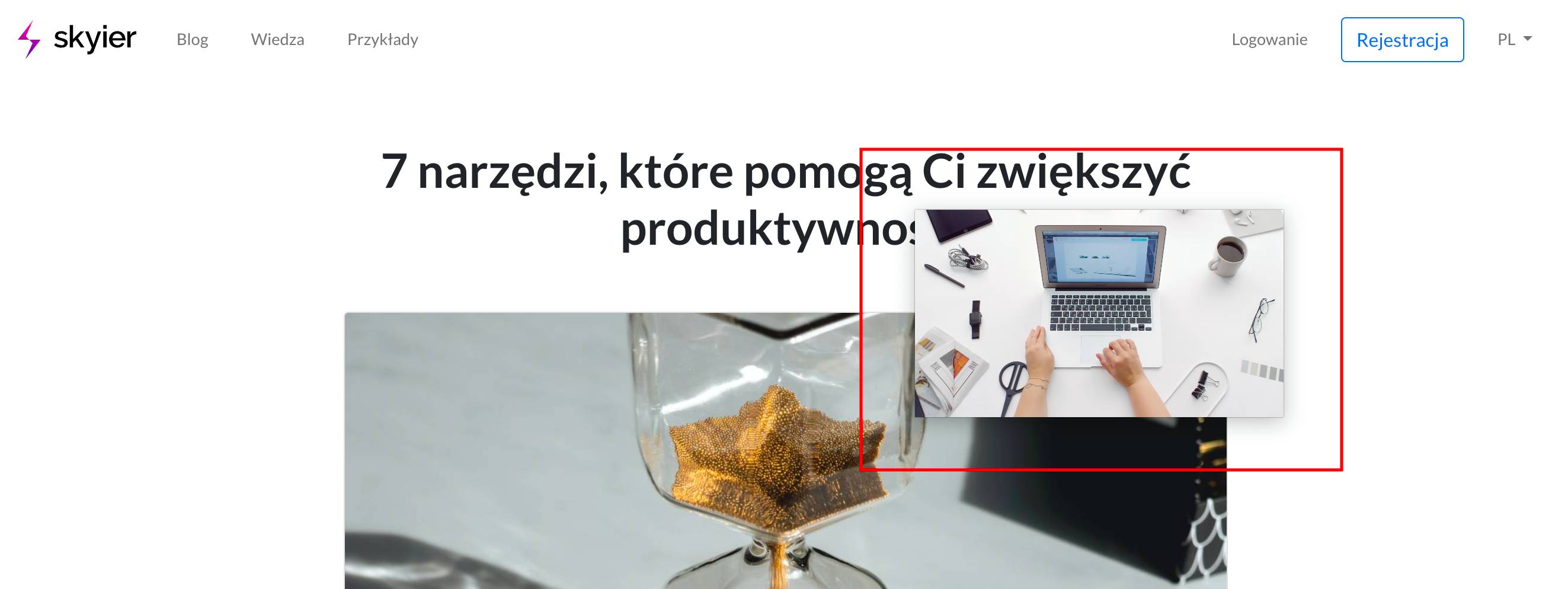
I wówczas wygląda to tak:

Widok okna

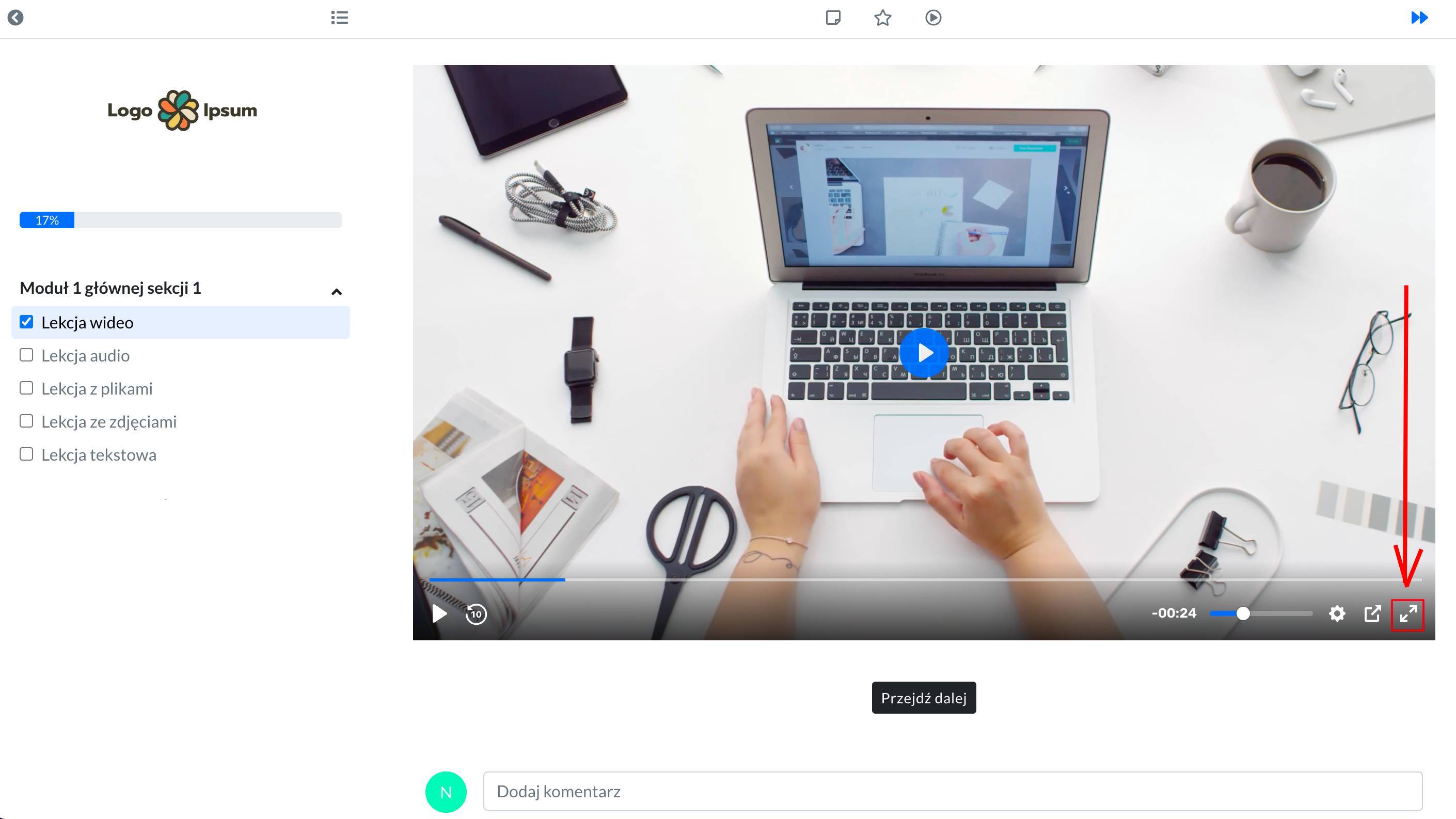
  • odtwarzyć wideo na całym ekranie

Tryb pełnoekranowy

Dokumentacja platformy Skyier do sprzedaży kursów online, ebooków i konsultacji.